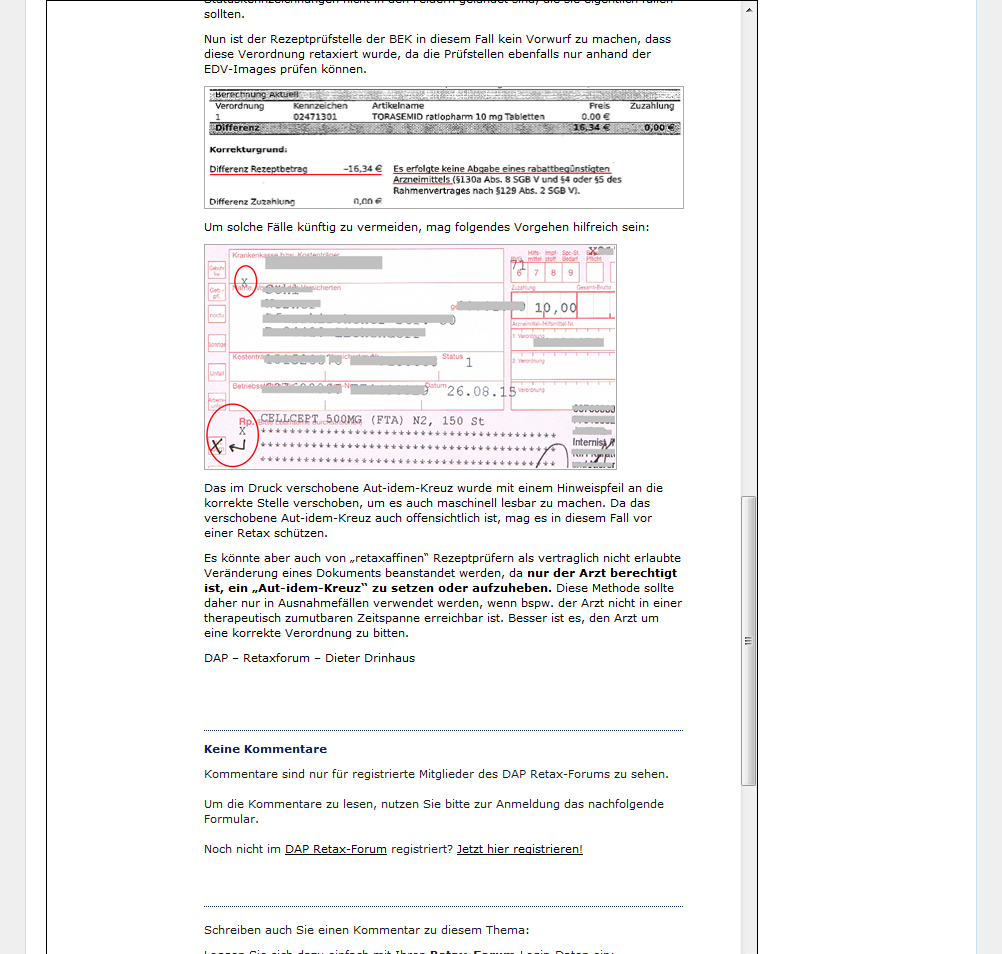
Hauptbeitrag-Retaxletter
Newsletter-Generator aufrufen
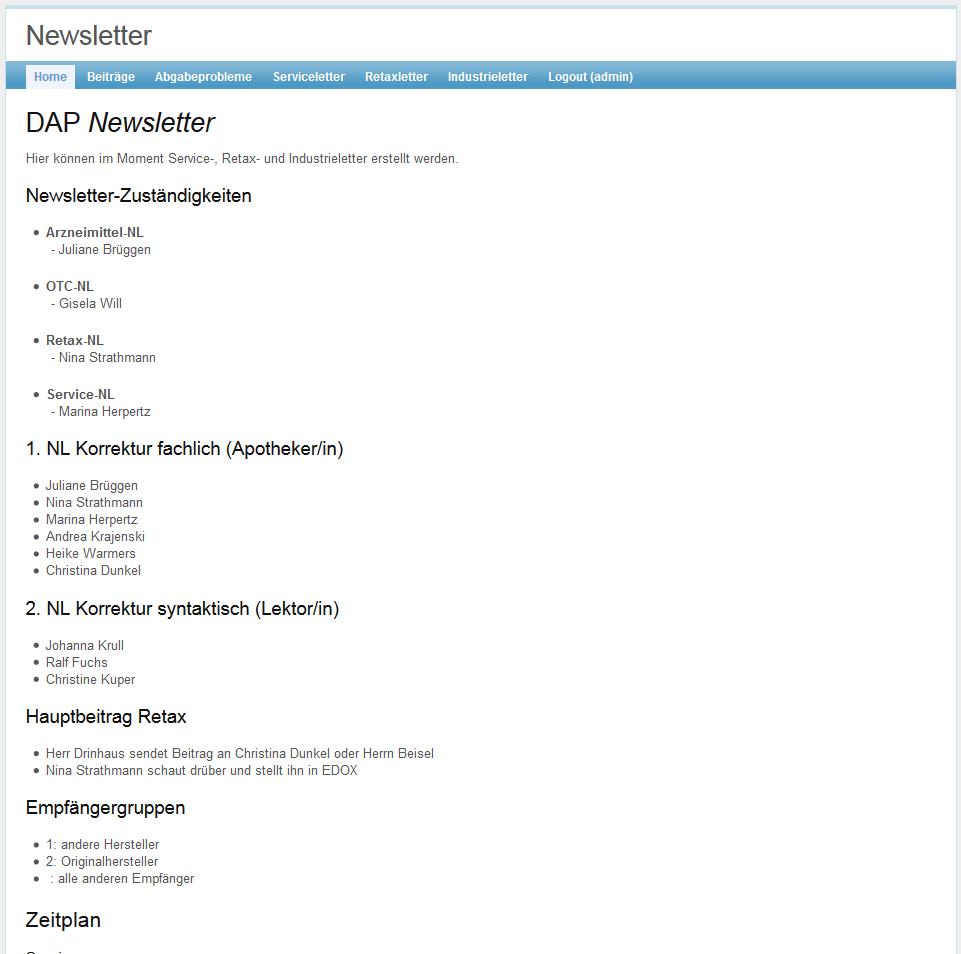
Auf den Reiter "Beiträge" wechseln und "Create Beitrag" anklicken.
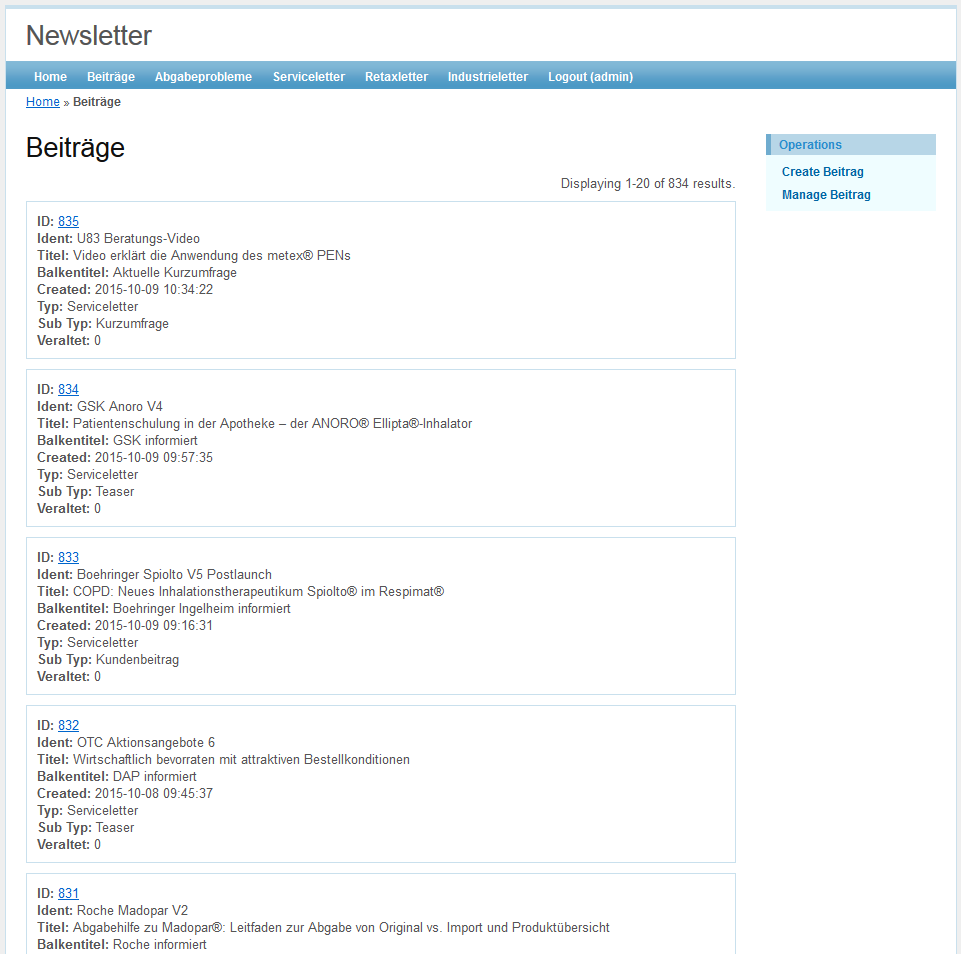
Das Formular zur Erstellung eines Beitrags wird angezeigt.
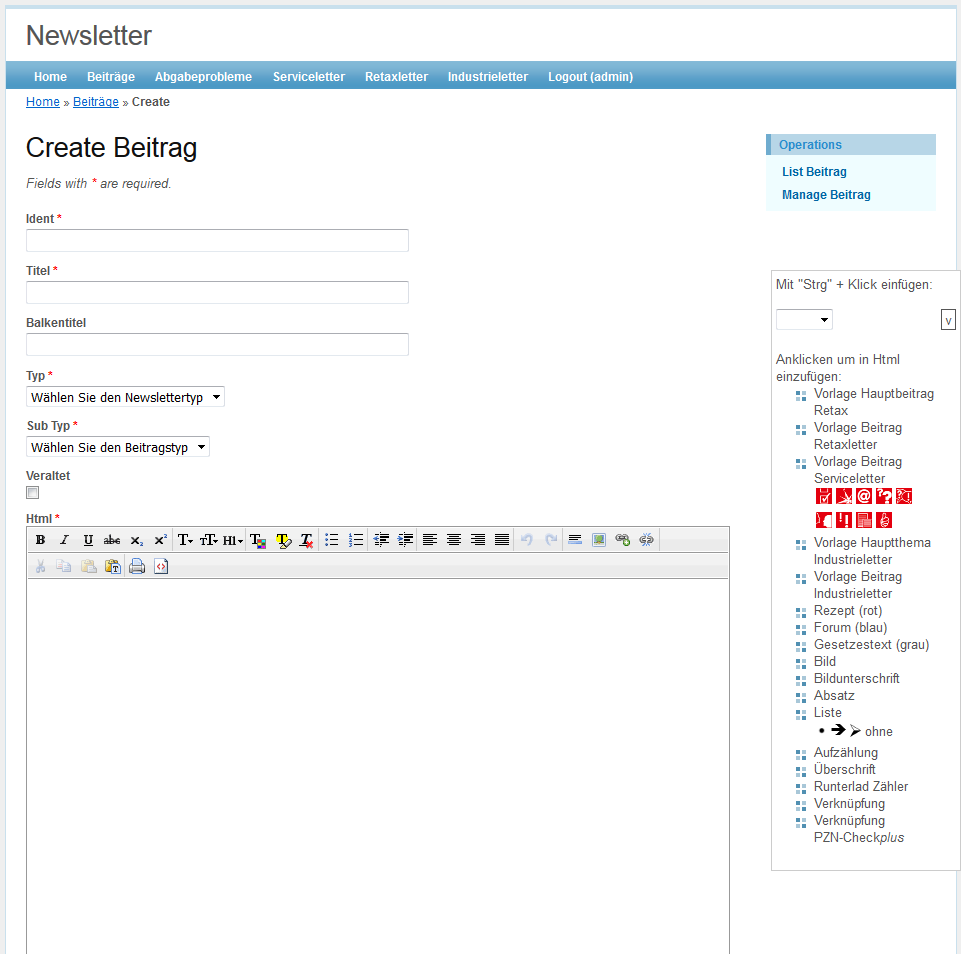
Den Titel eingeben und für Ident ggf. kürzen. Alle anderen Felder wie im Bild füllen.
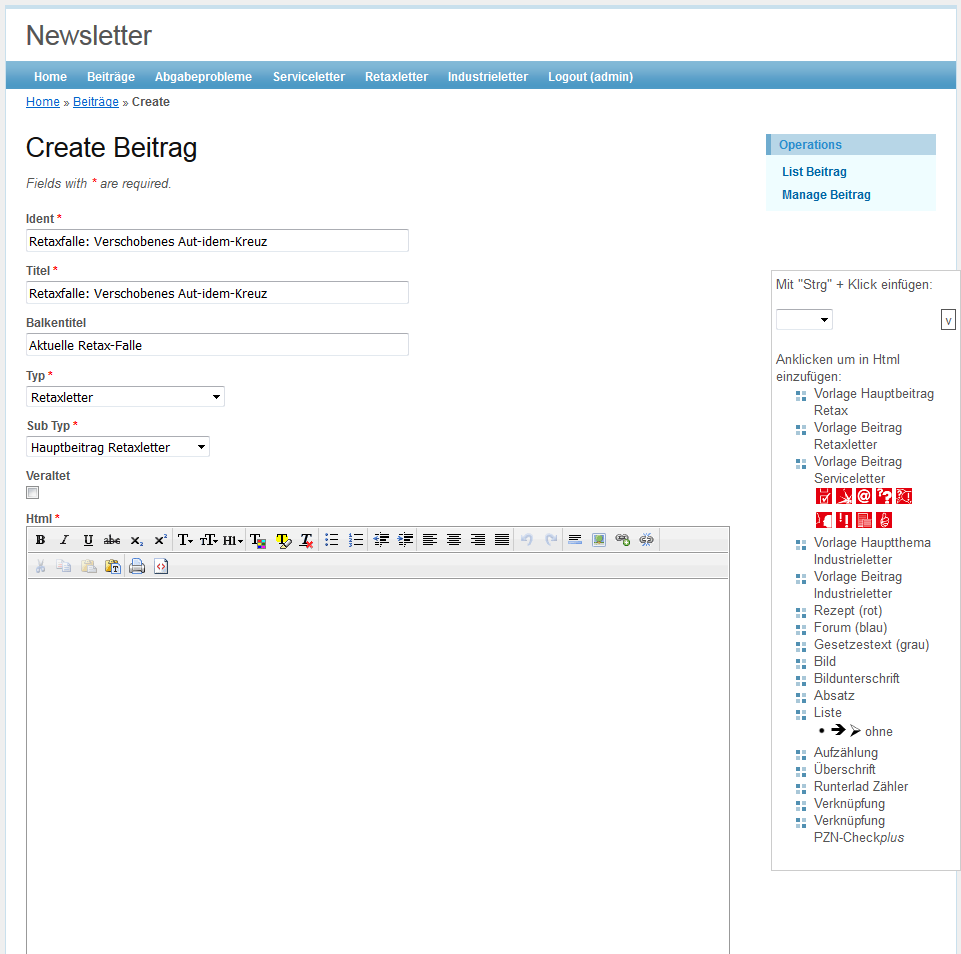
Zum Textfeld "Html" wechseln.
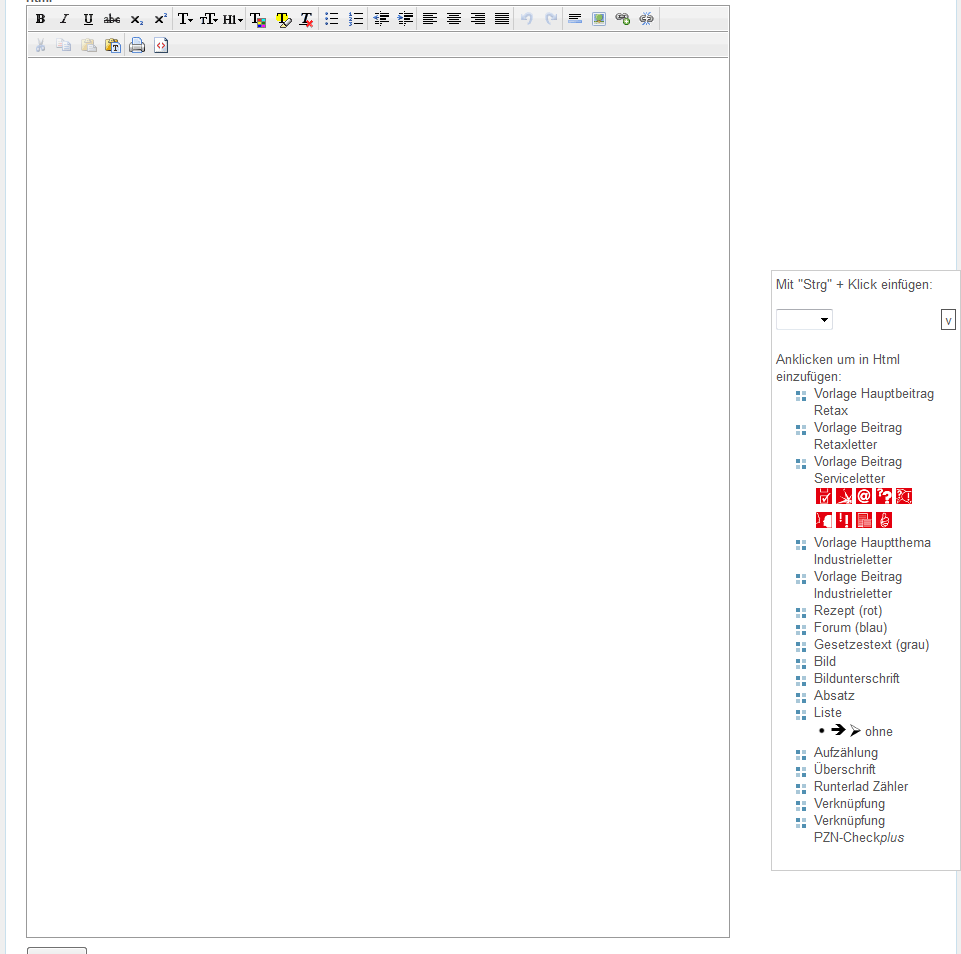
Die Schaltfläche für HTML-Ansicht "<>" anklicken.
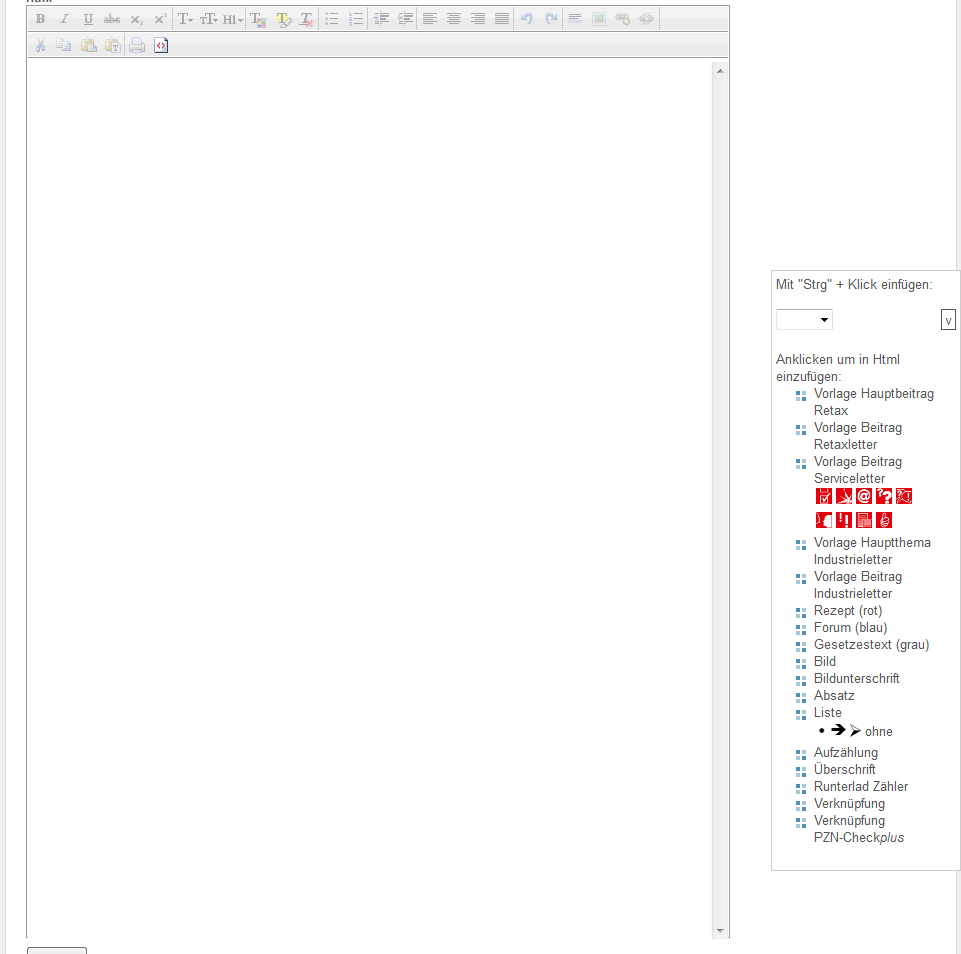
Im Vorlagen-Menü recht auf "Vorlage Hauptbeitrag Retax" klicken.
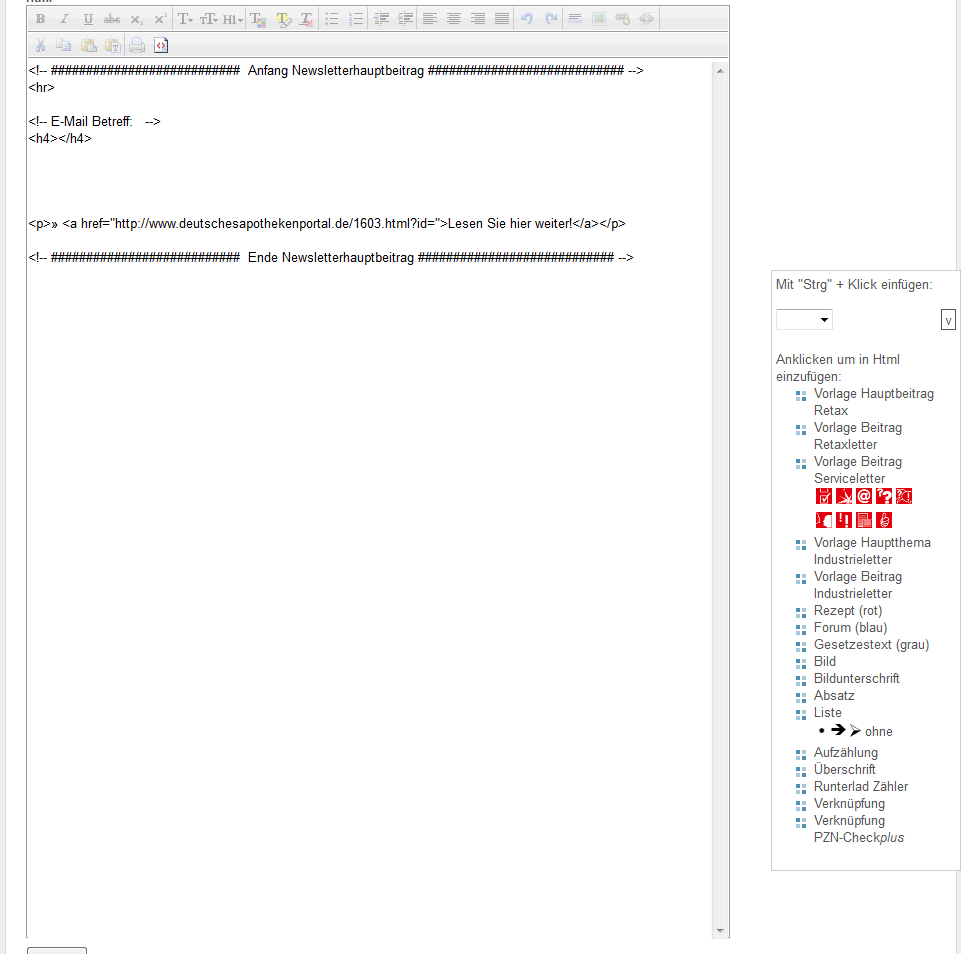
Den Titel kopieren.
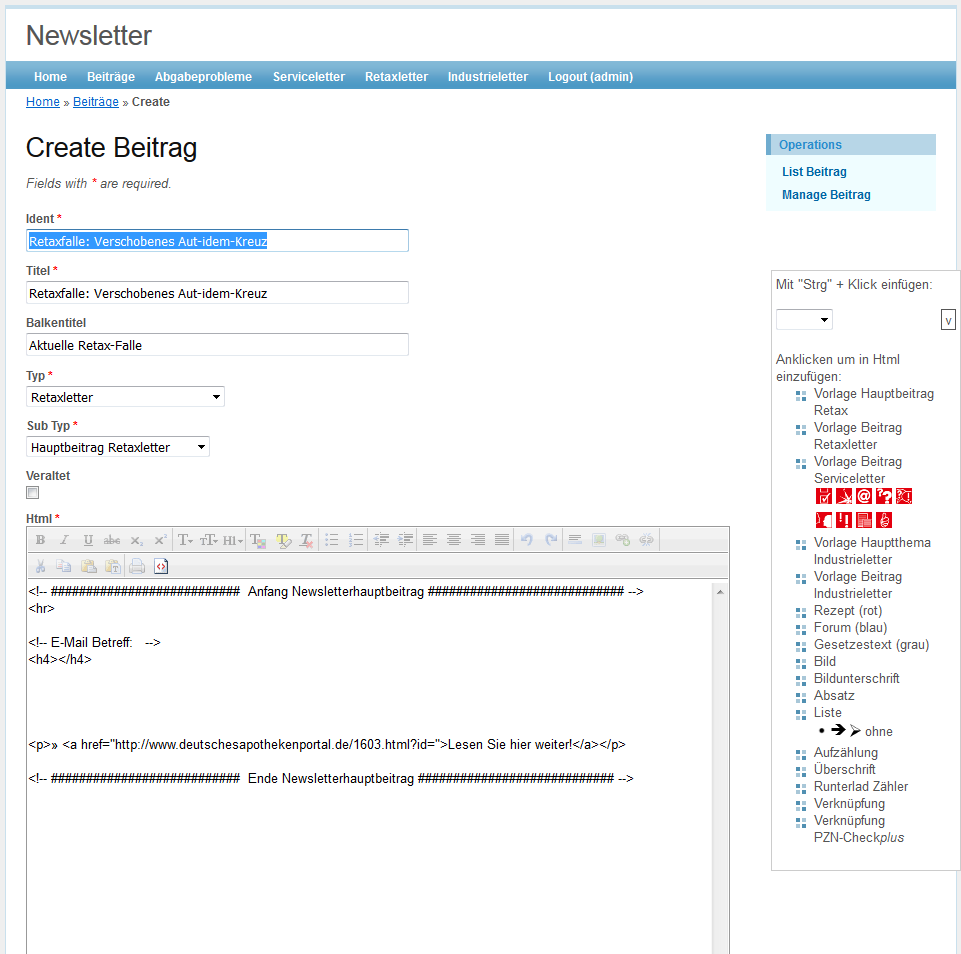
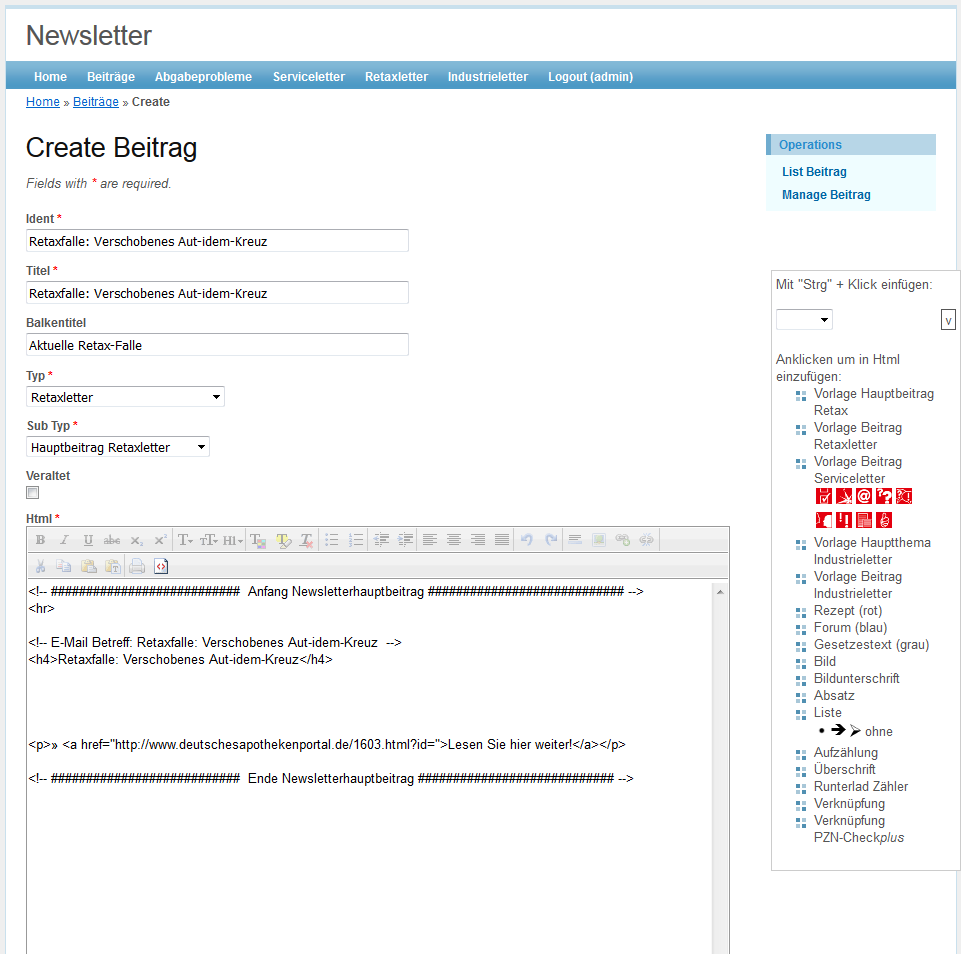
Im Textfeld "Html" bei "E-Mail Betreff:" und h4 einfügen.
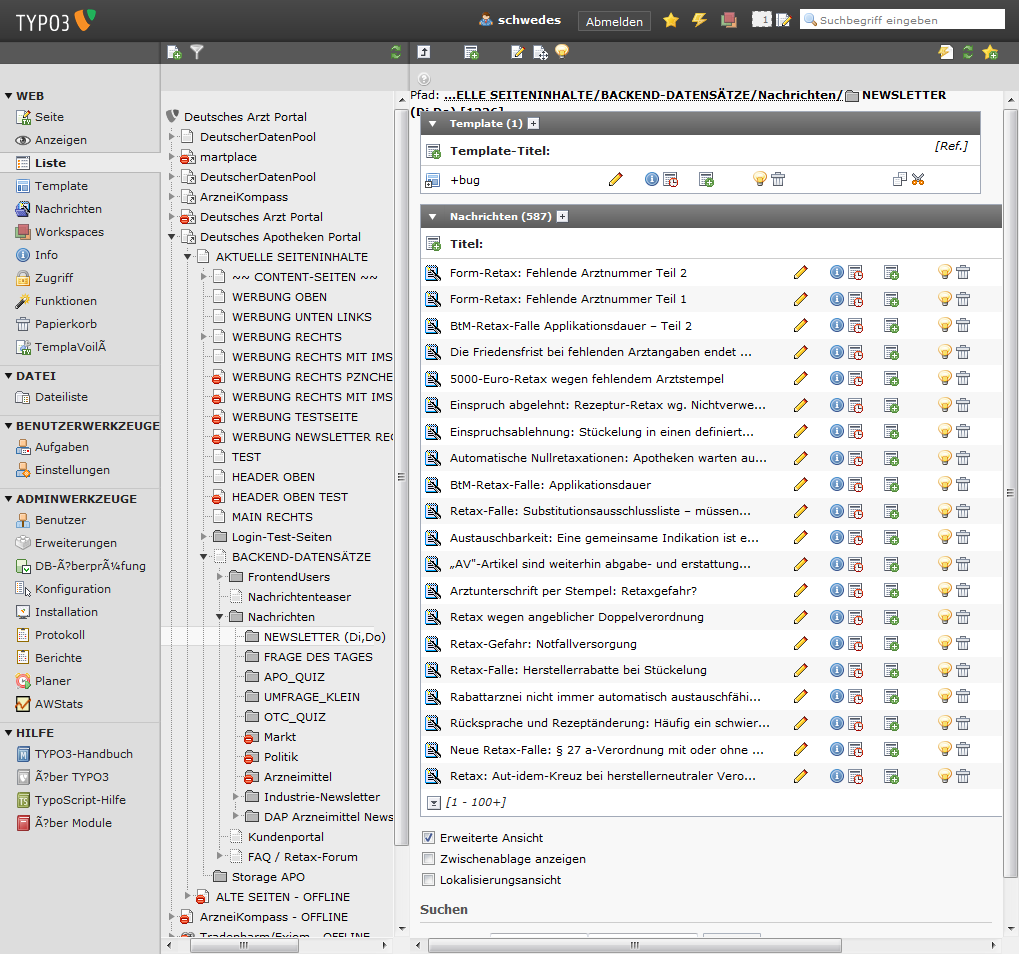
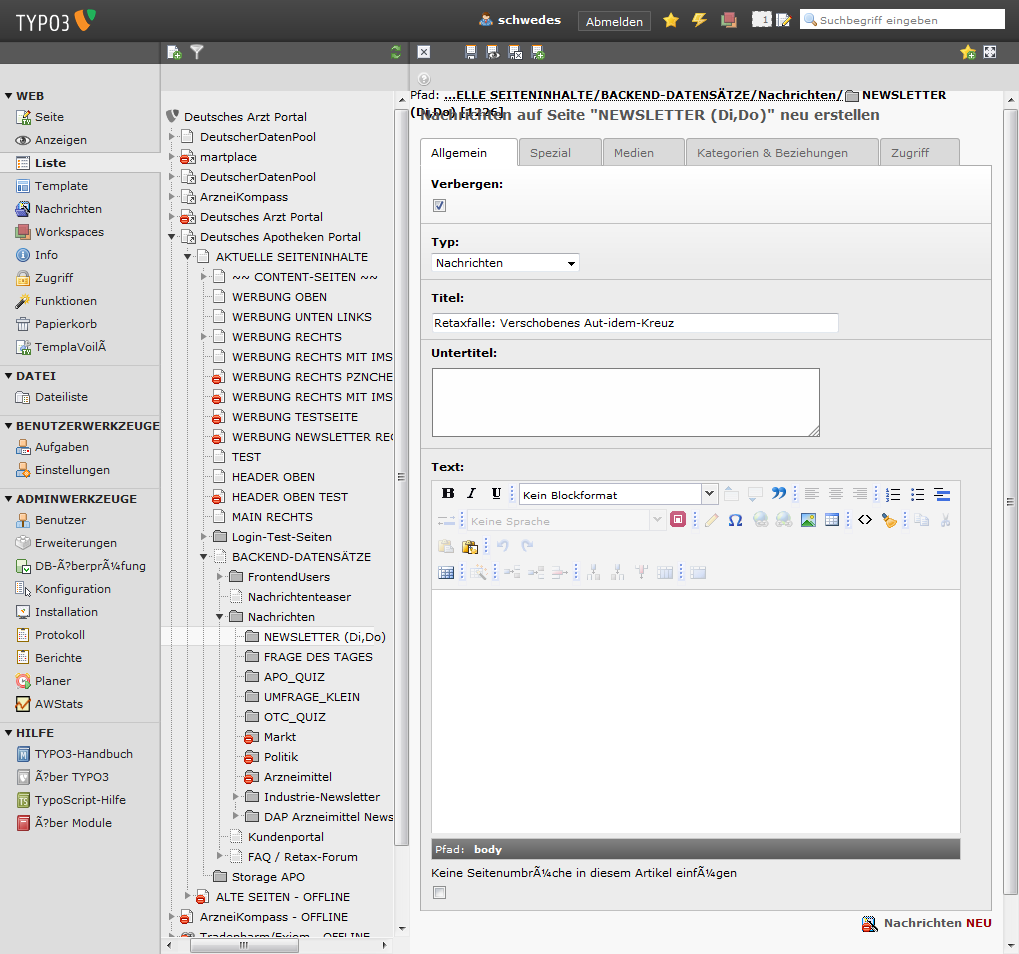
Im typo3 ins Verzeichnis "NEWSLETTER (Di, Do)" wechseln und einen neuen Datensatz anlegen.
Das Formular zur Erstellung eines neuen Datensatzes erscheint.
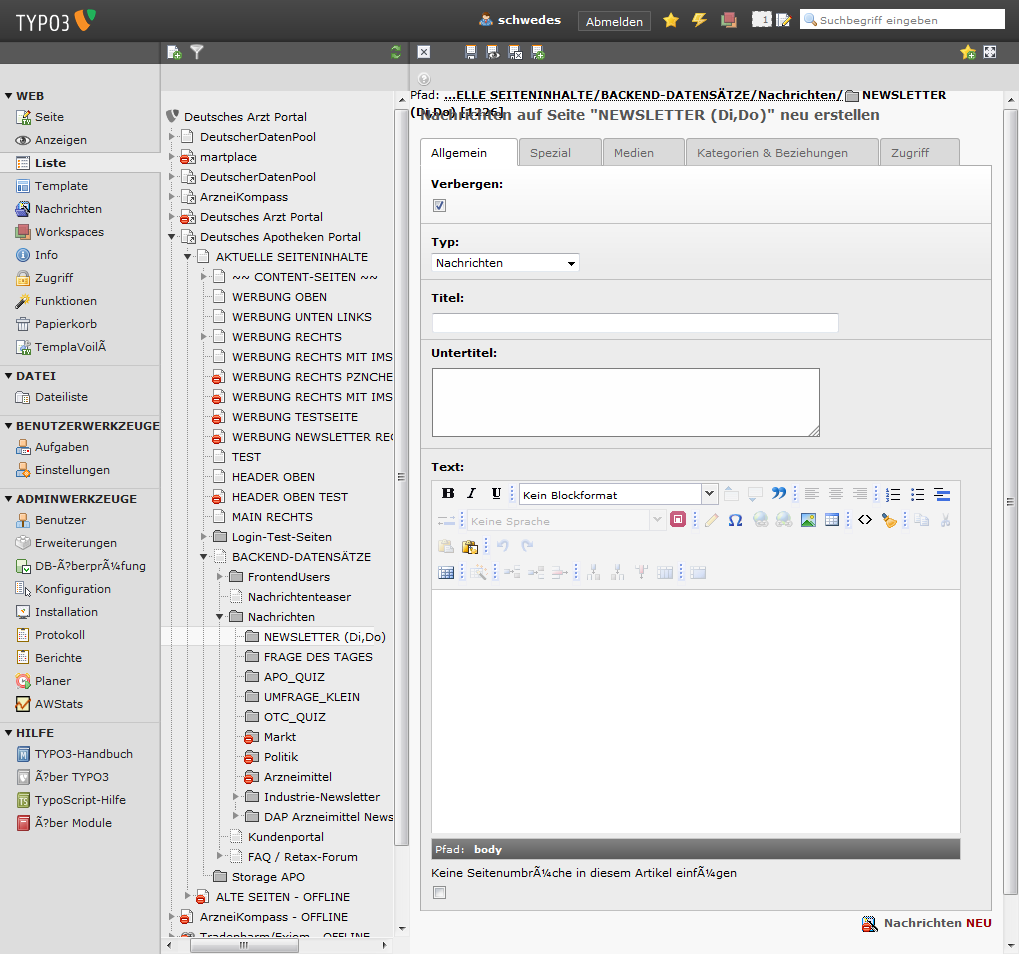
Den Titel einfügen.
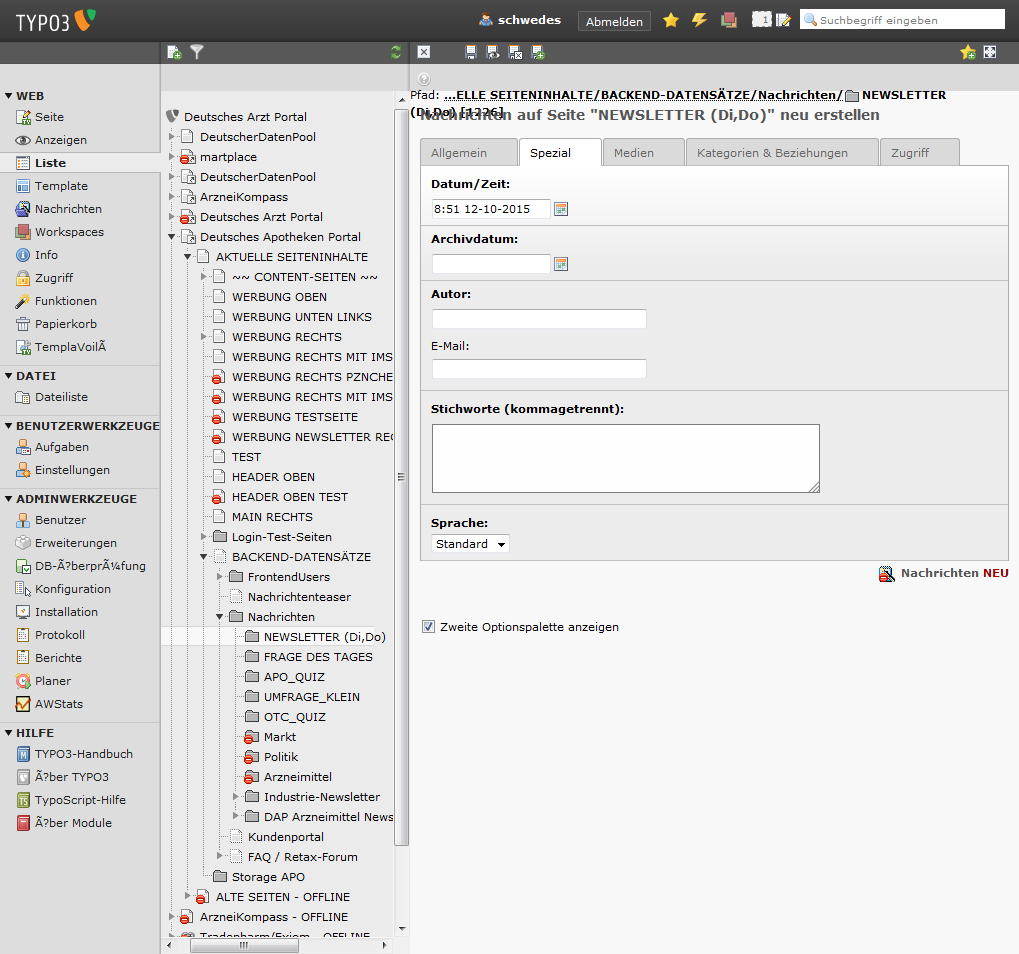
Auf den Reiter "Spezial" wechseln.
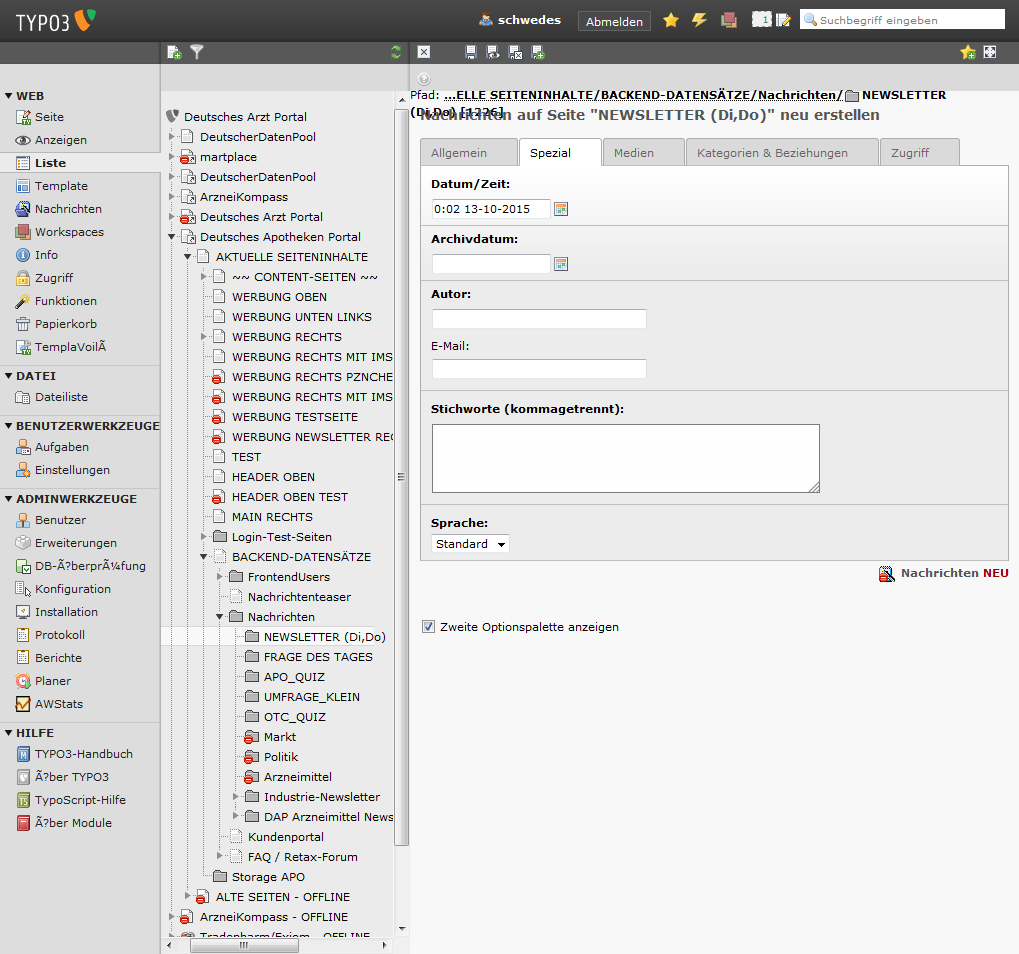
Datum und Zeit (0:02) anpassen, speichern und schließen.
Der neue Datensatz erscheint als unveröffentlicht in der Liste. Alle anderen sollten veröffentlicht sein.
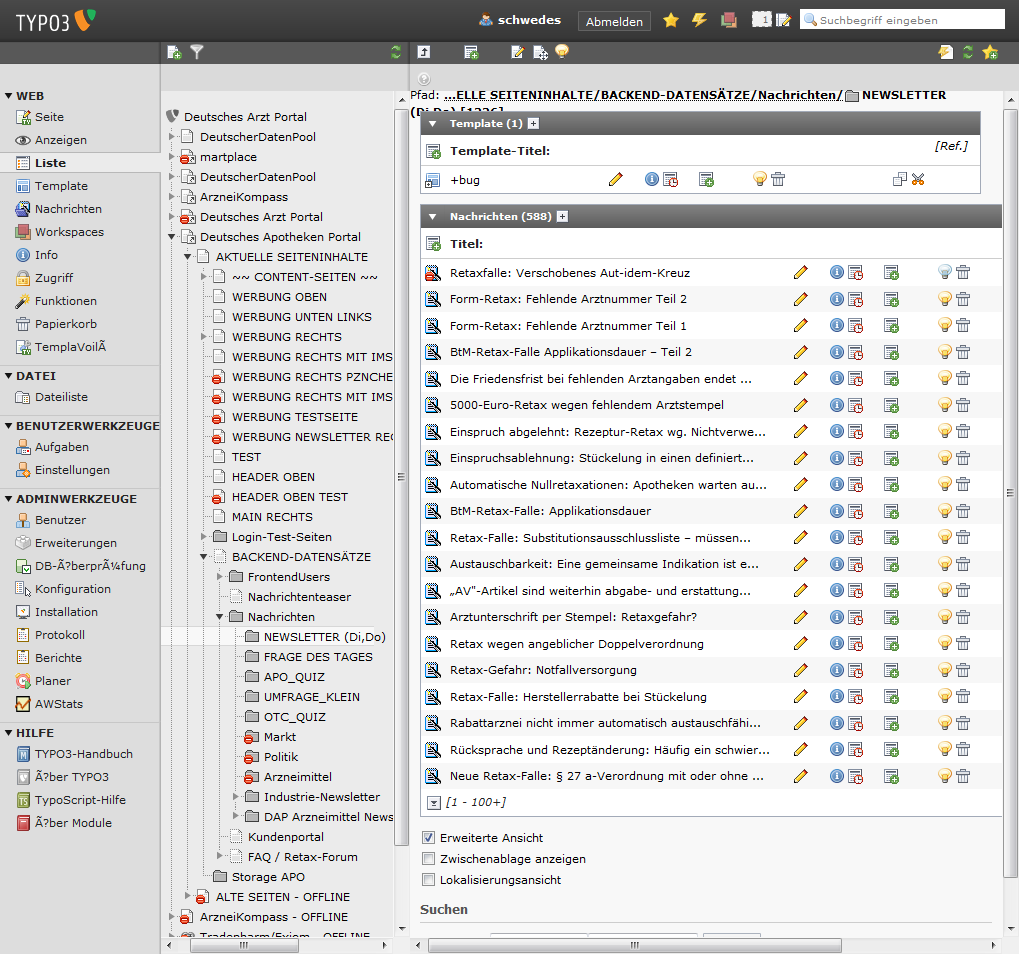
Den Mauszeiger über den Datensatz halten und die id merken.
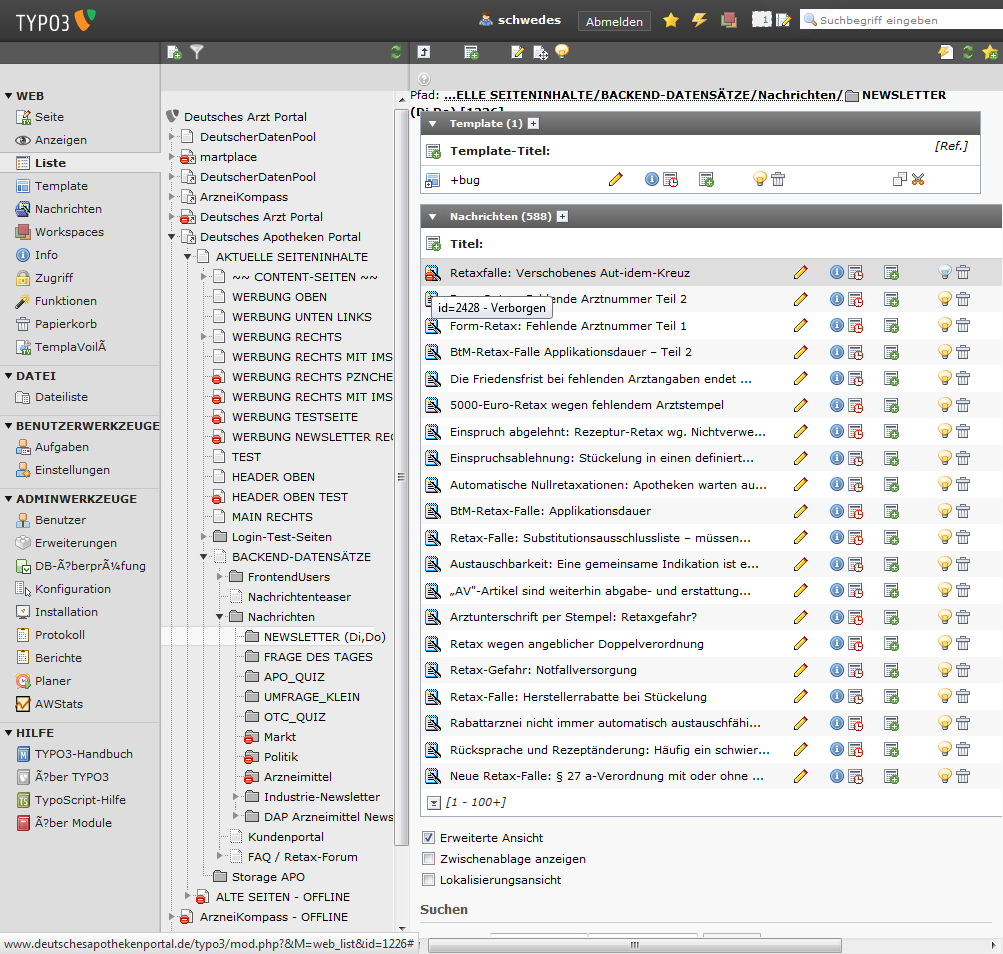
In den Newsletter-Generator wechseln.
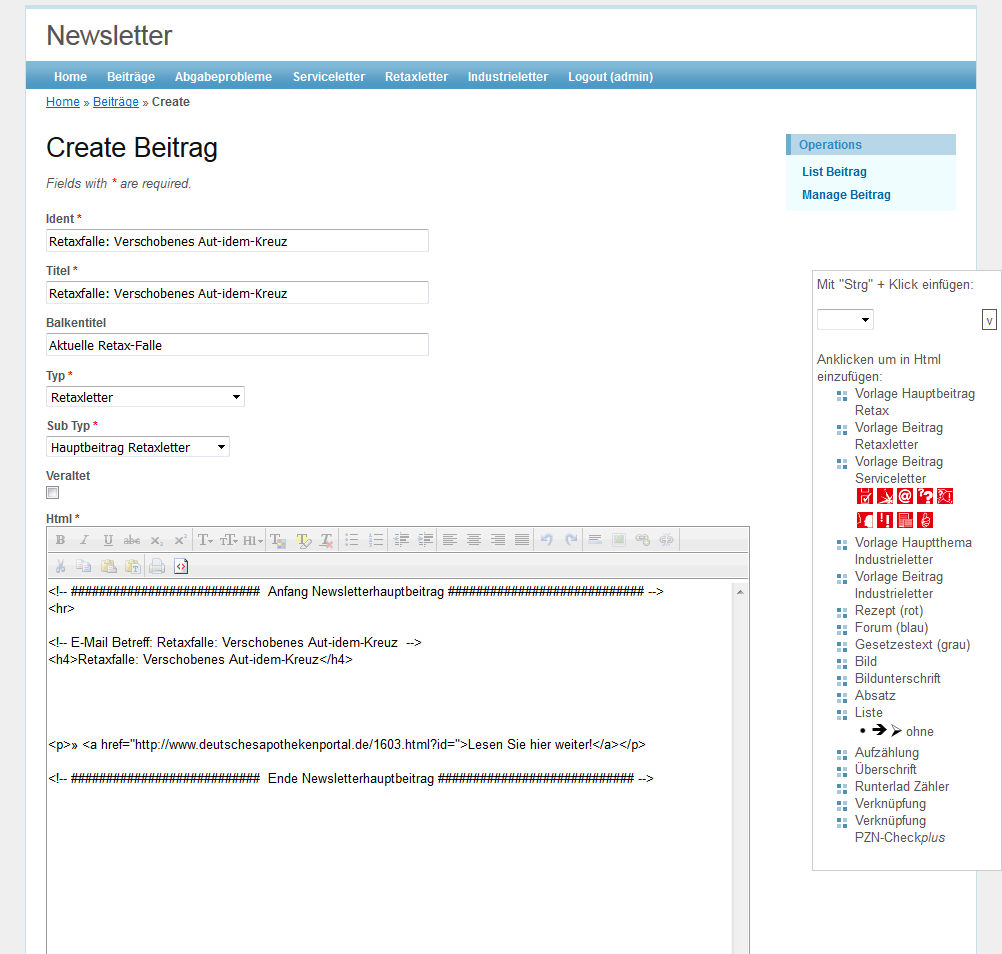
Die id in der Verknüpfungs-URL ergänzen.
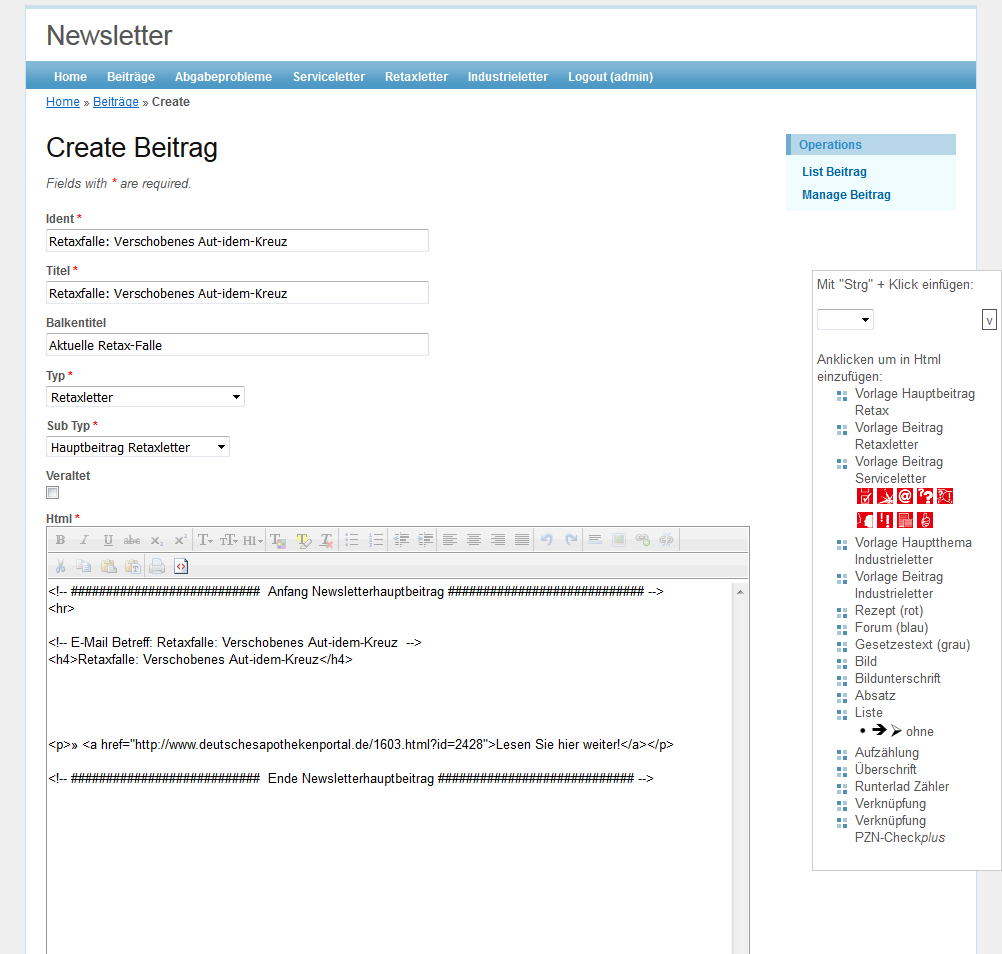
Einen Absatz über das Vorlagen-Menü einfügen.
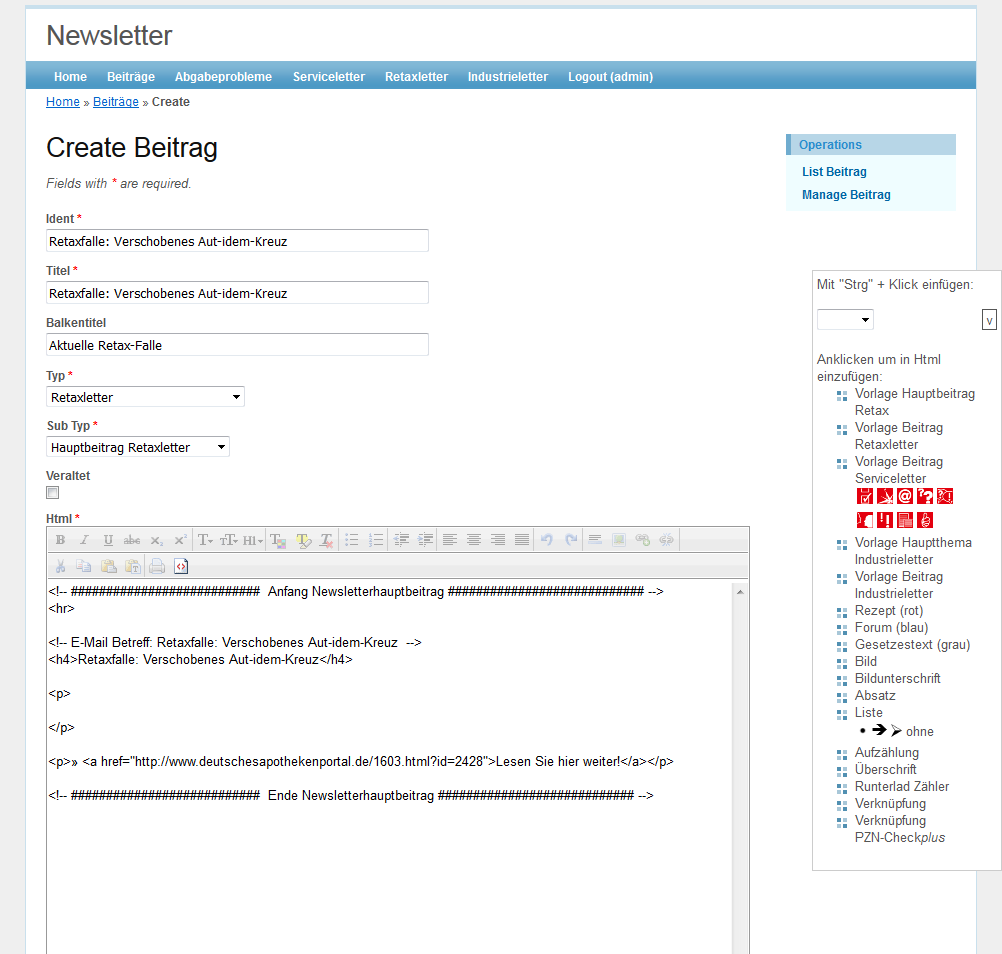
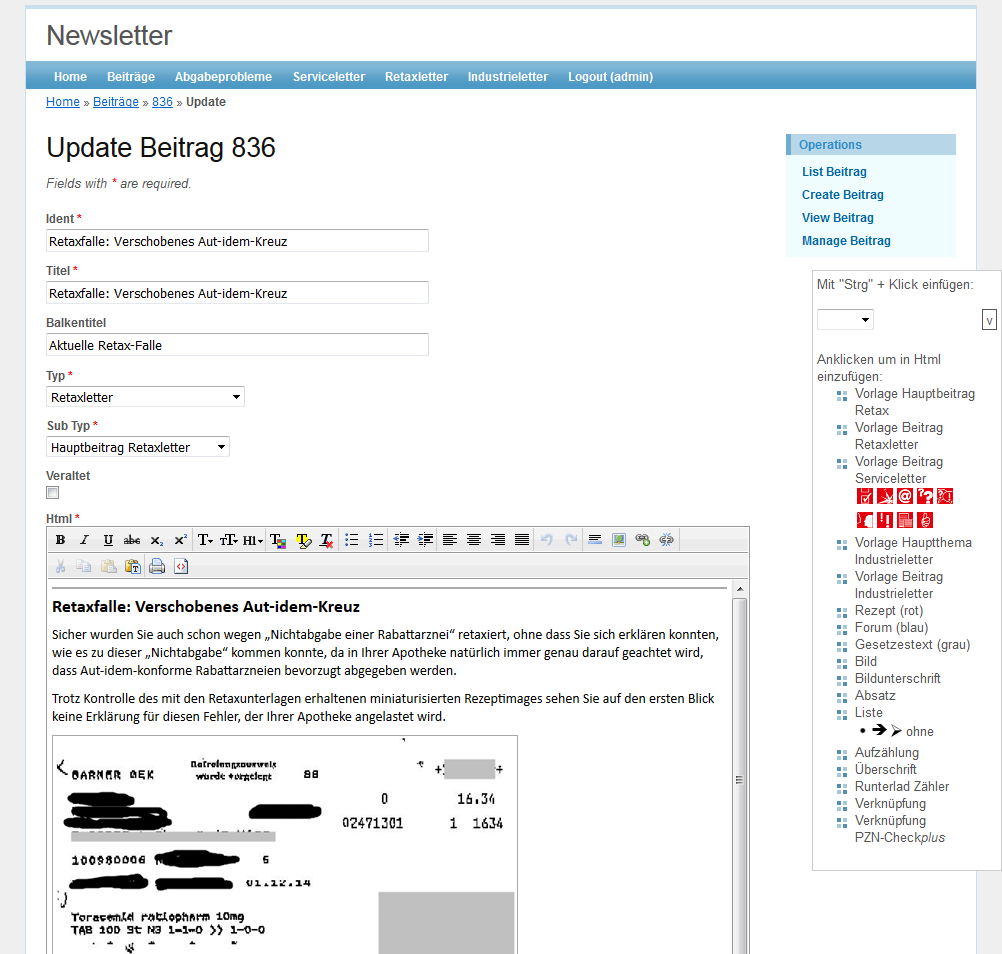
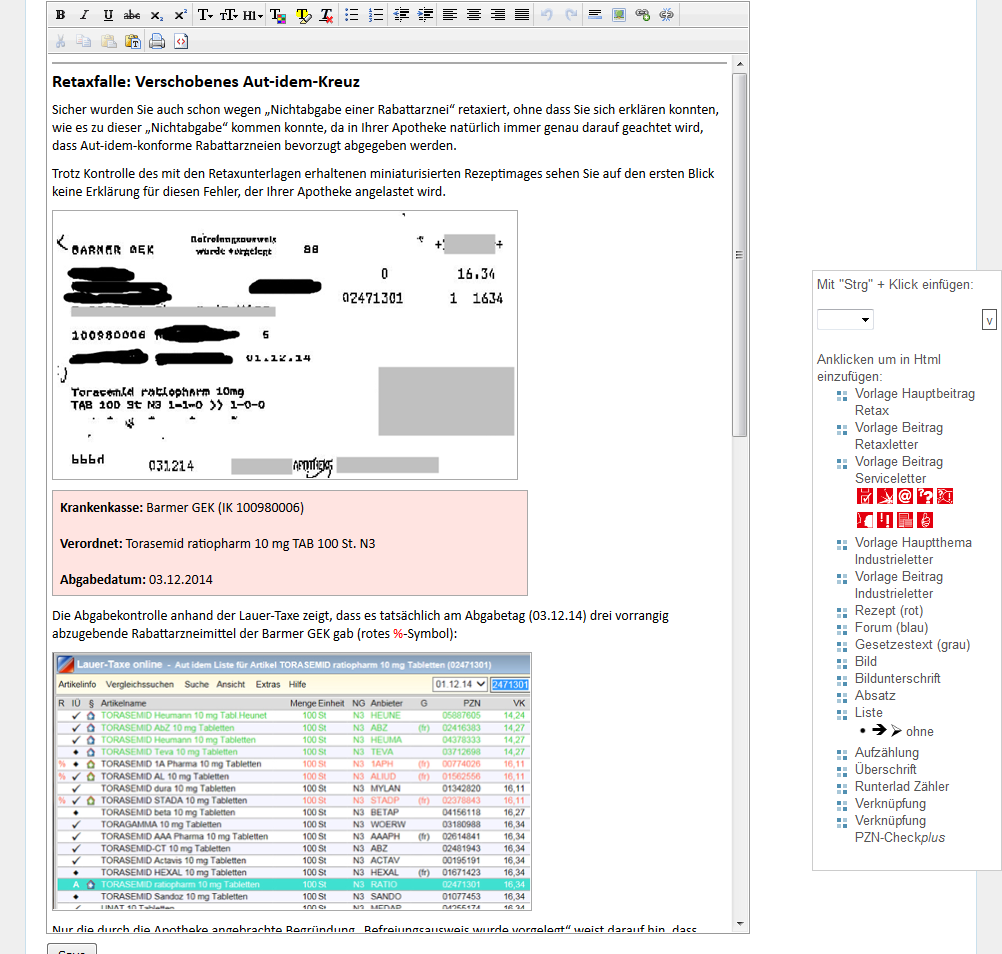
Über die Schaltfläche "v" im Vorlagen-Menü, wird der Fensterausschnitt auf das Textfeld "Html" verschoben.
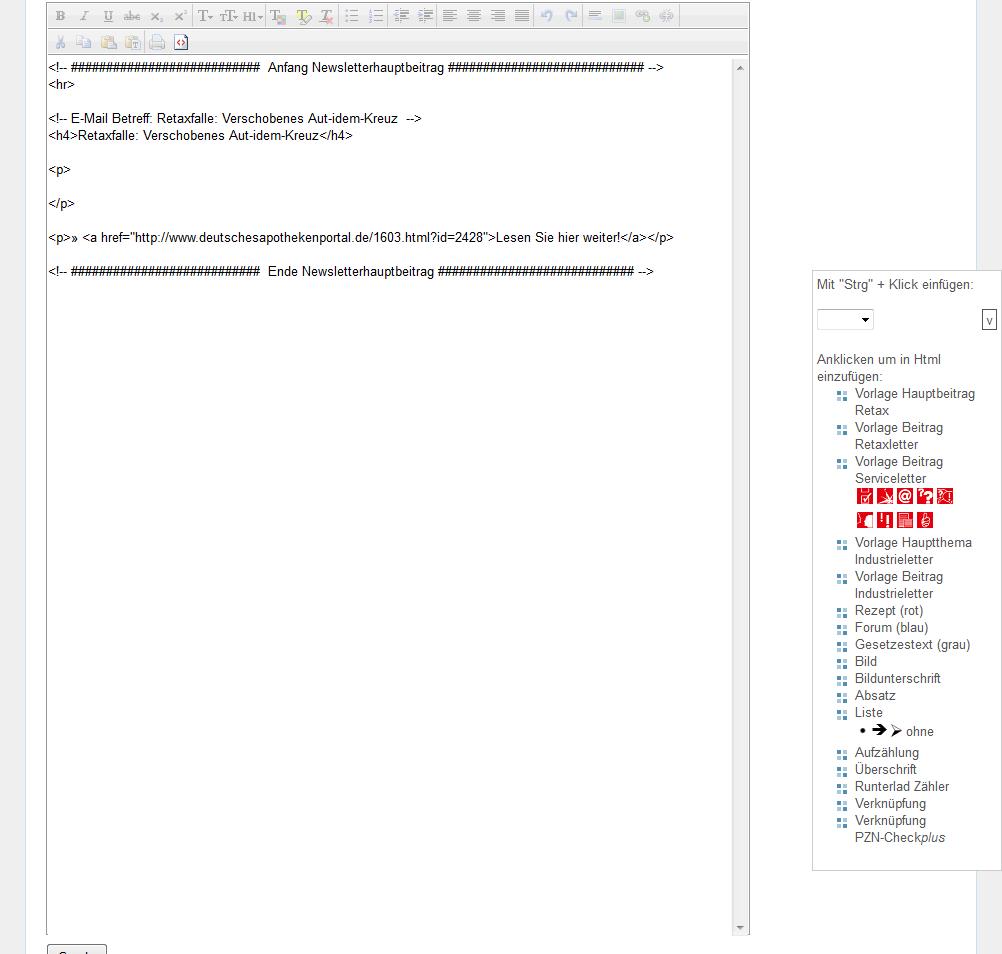
Nun können weitere Absätze und Bild eingefügt werden.
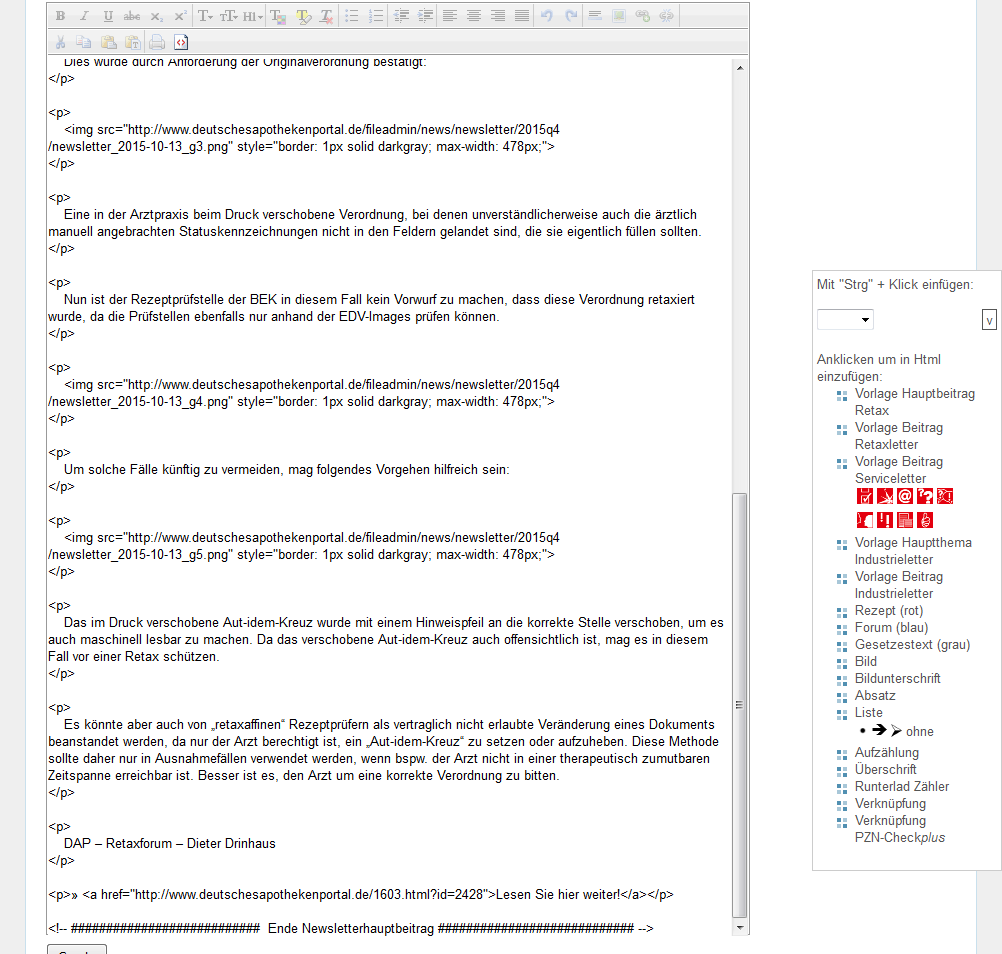
Die Schaltfläche für HTML-Ansicht "<>" anklicken, um in die Formatierungs-Ansicht zu wechseln.
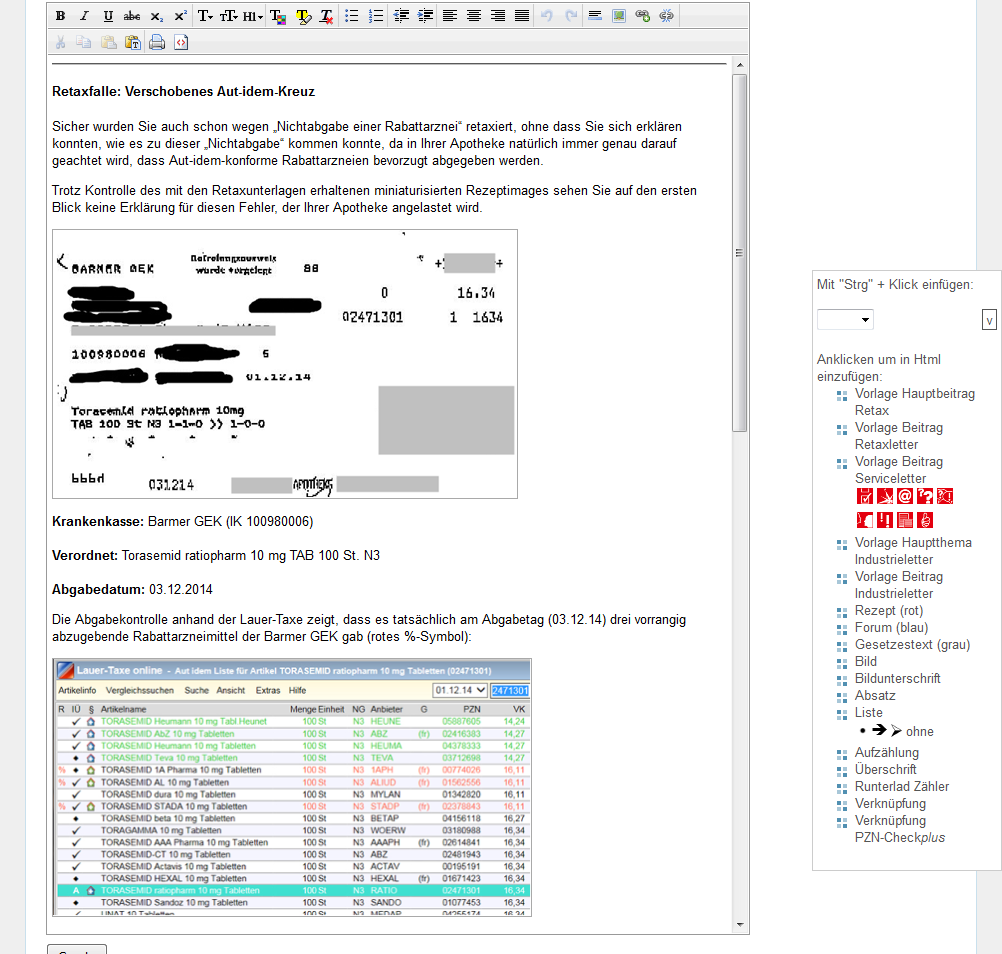
Den Text formatieren und mit "Save" speichern.
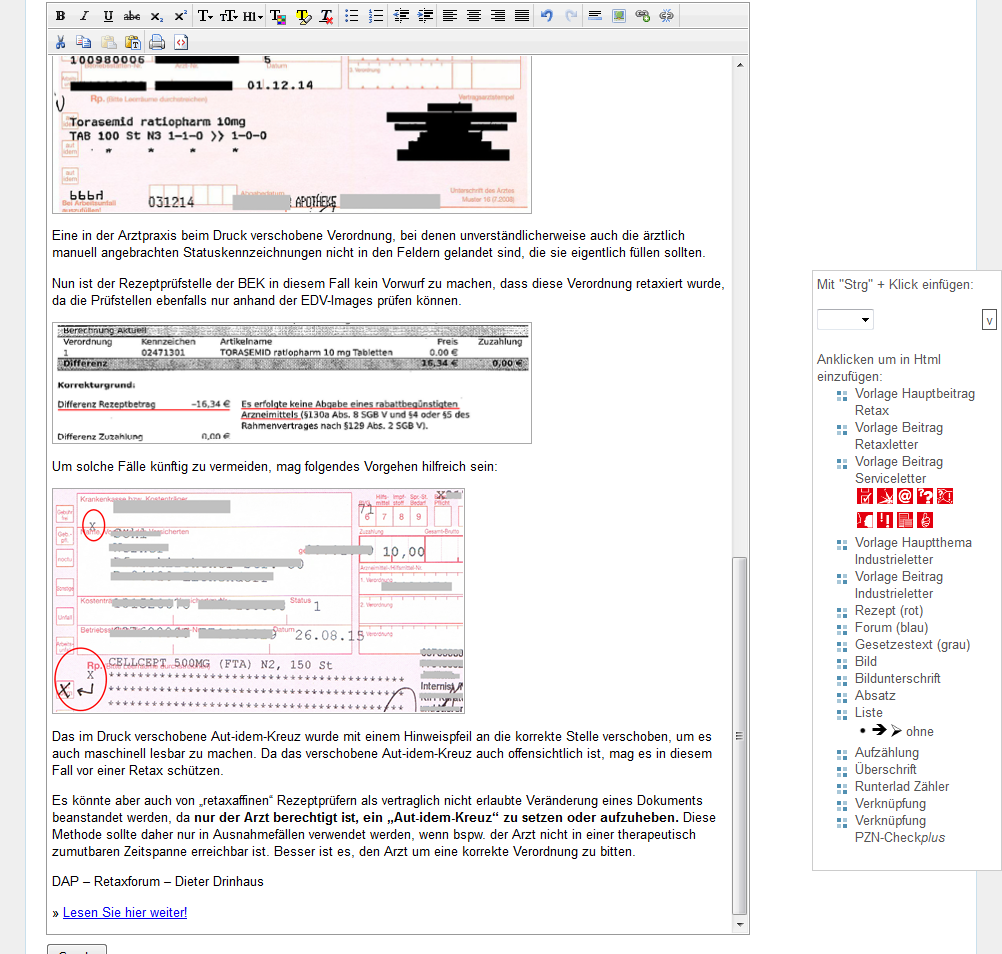
Der Beitrag wird mit dem Fehler "Html enthält kein 'EOT'" angezeigt.
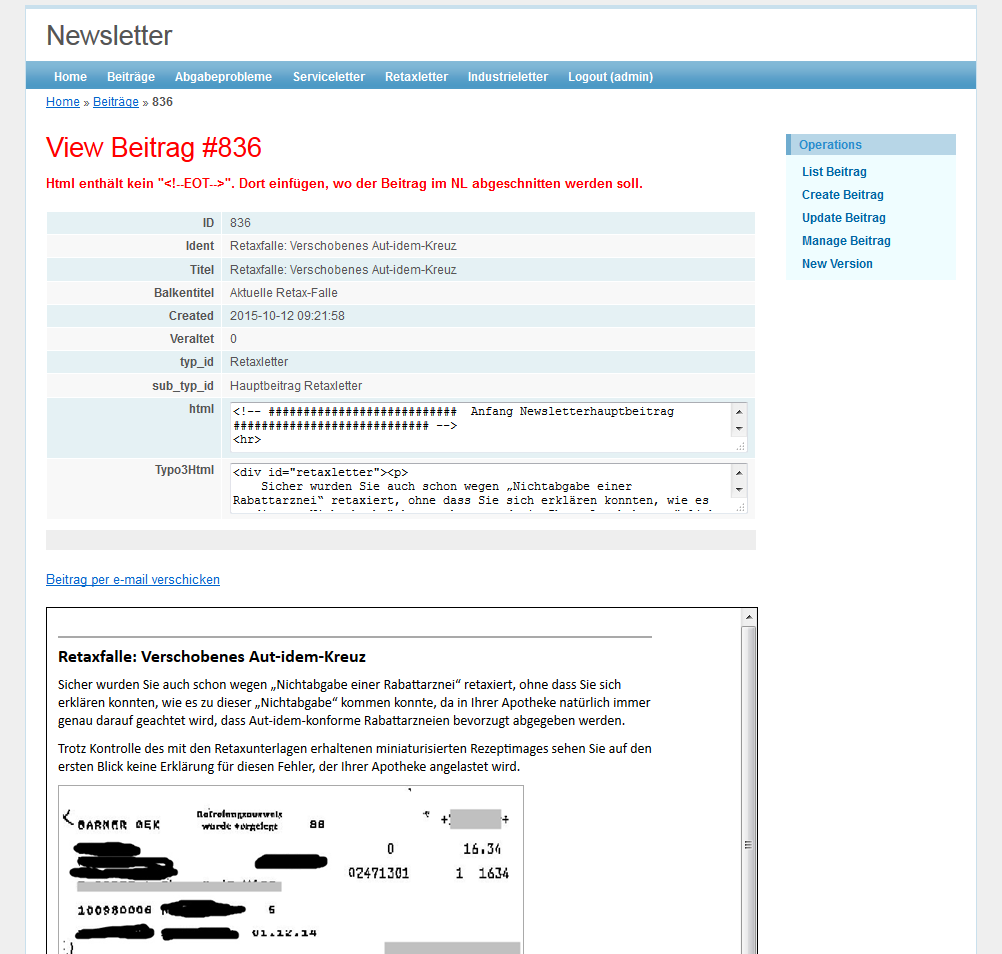
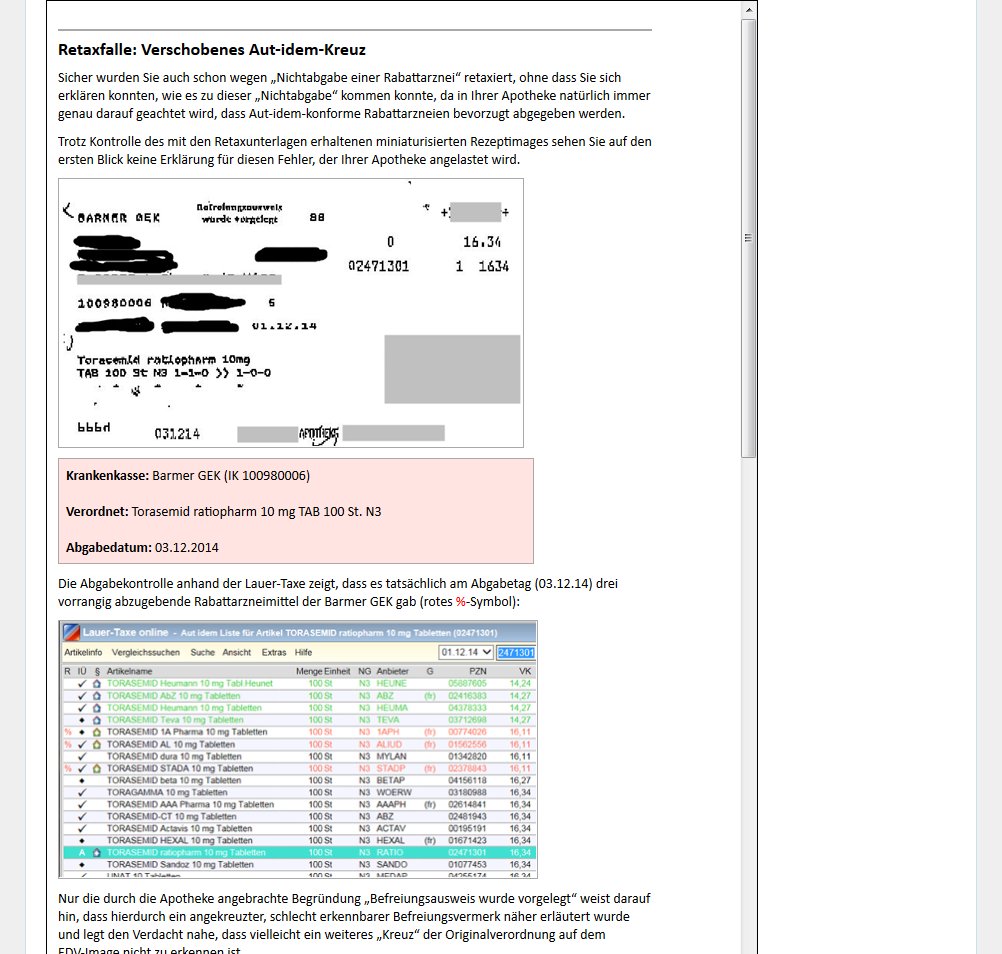
Beitrag anschauen und festlegen, wo er für den Newsletter abgeschnitten werden soll.
Die Schaltfläche "Update Beitrag" anklicken.
Zur besseren Ansicht über die Schaltfläche "v" nach unten gehen.
Die Schaltfläche für HTML-Ansicht "<>" anklicken.
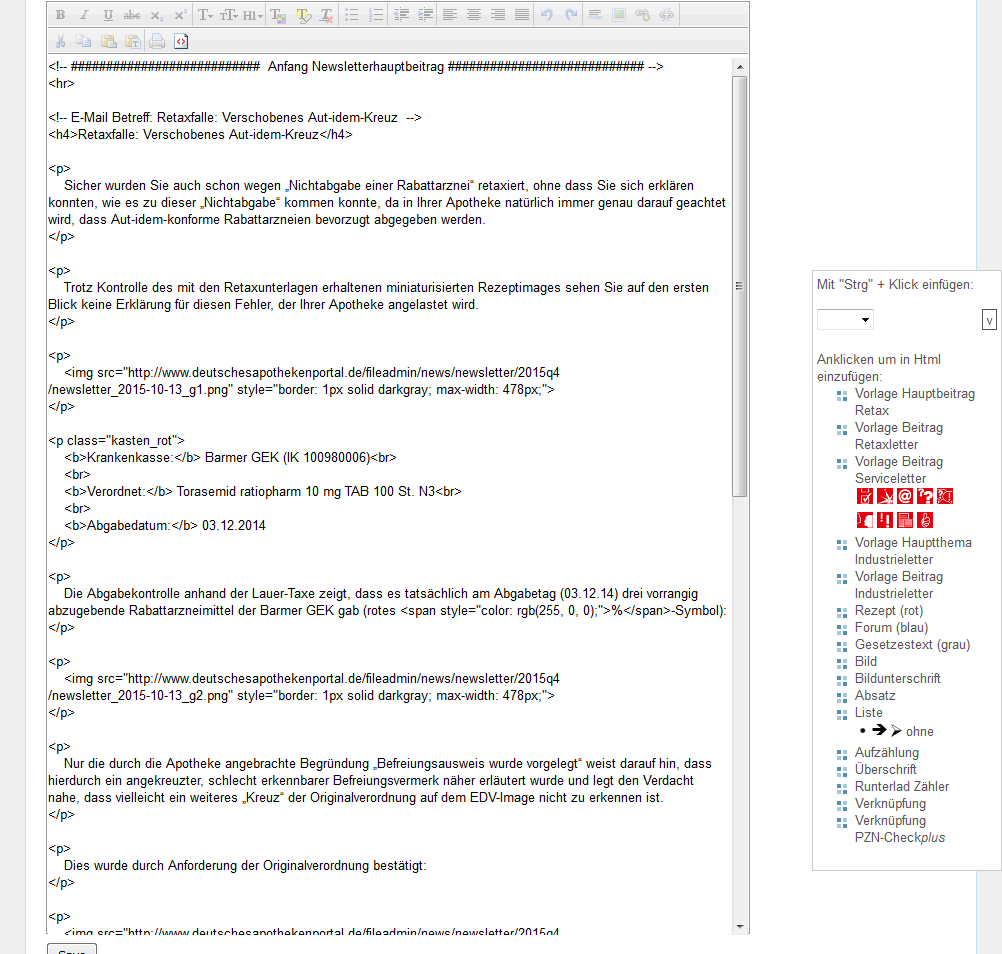
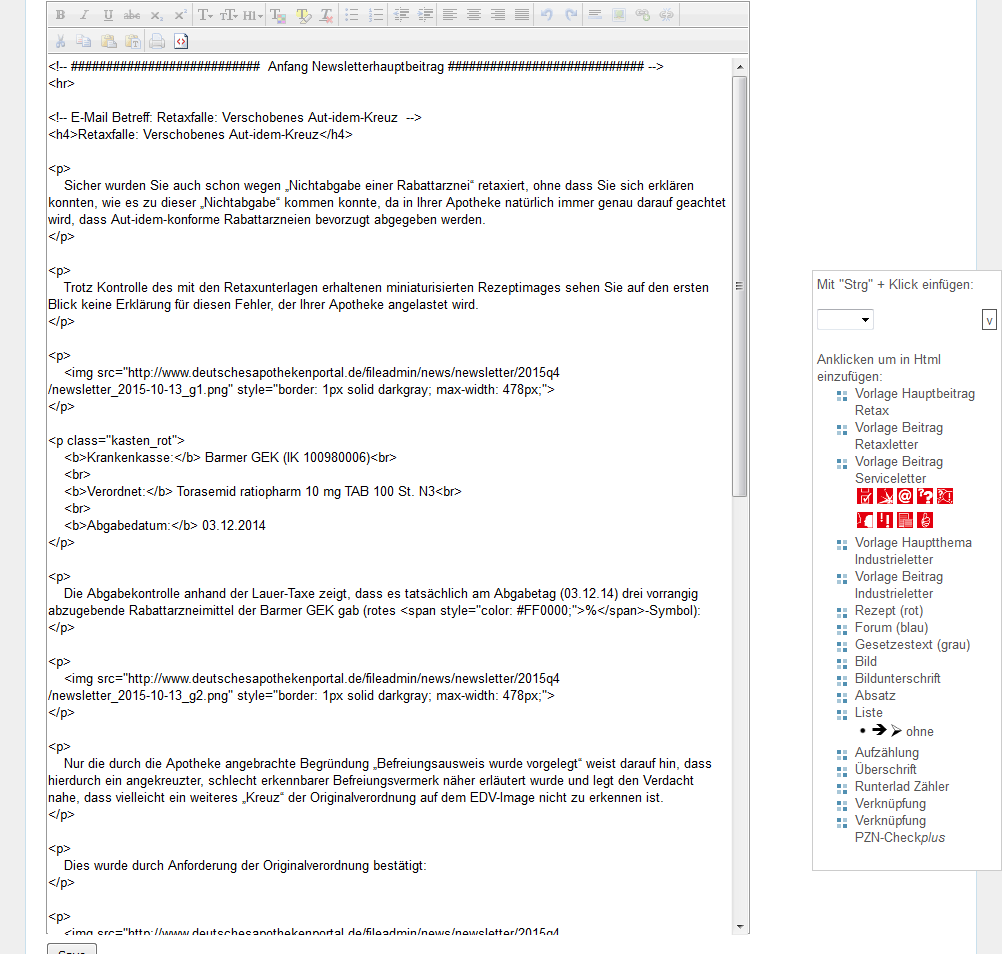
Nach Wunsch Farbcodes in "style"-Attributen in Hexa-Dezimal-Schreibweise ändern.
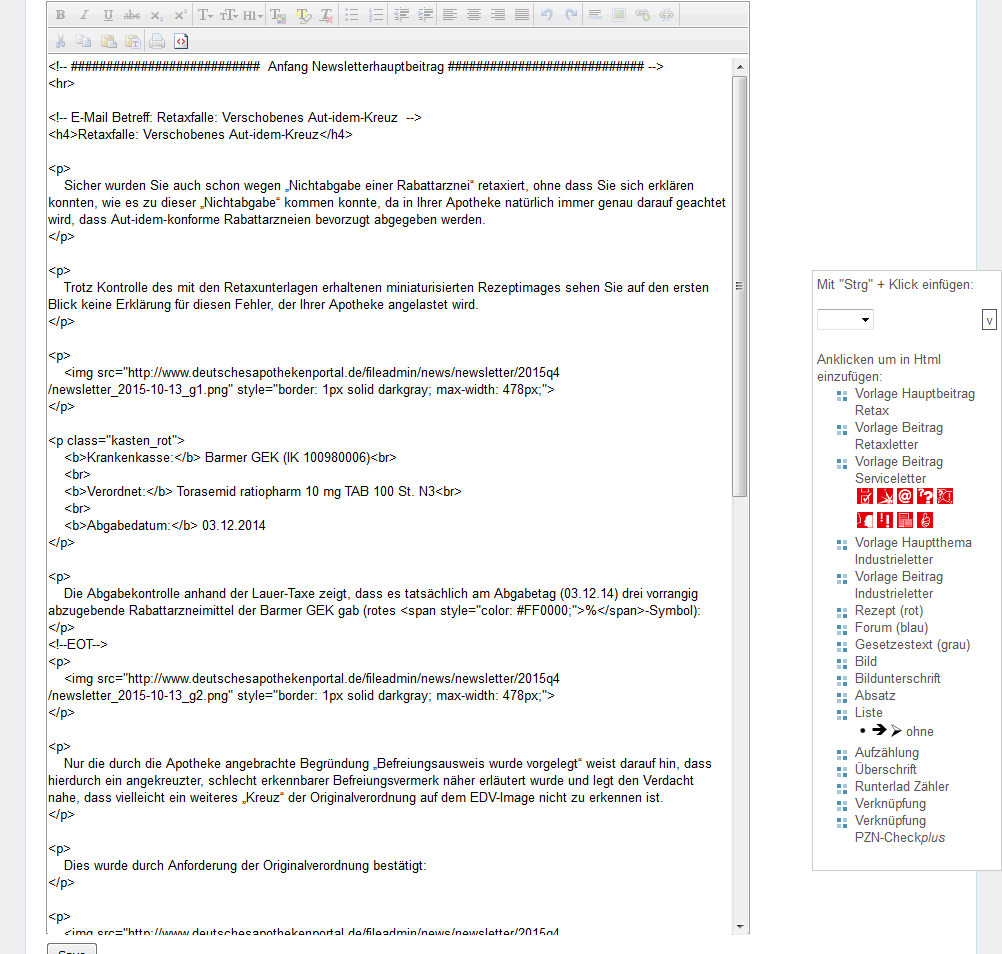
"<!--EOT--> an der Stelle einfügen, an der der Beitrag für den Newsletter abgeschnitten werden soll und auf "Save" klicken.
Der Beitrag wird ohne Fehler angezeigt.
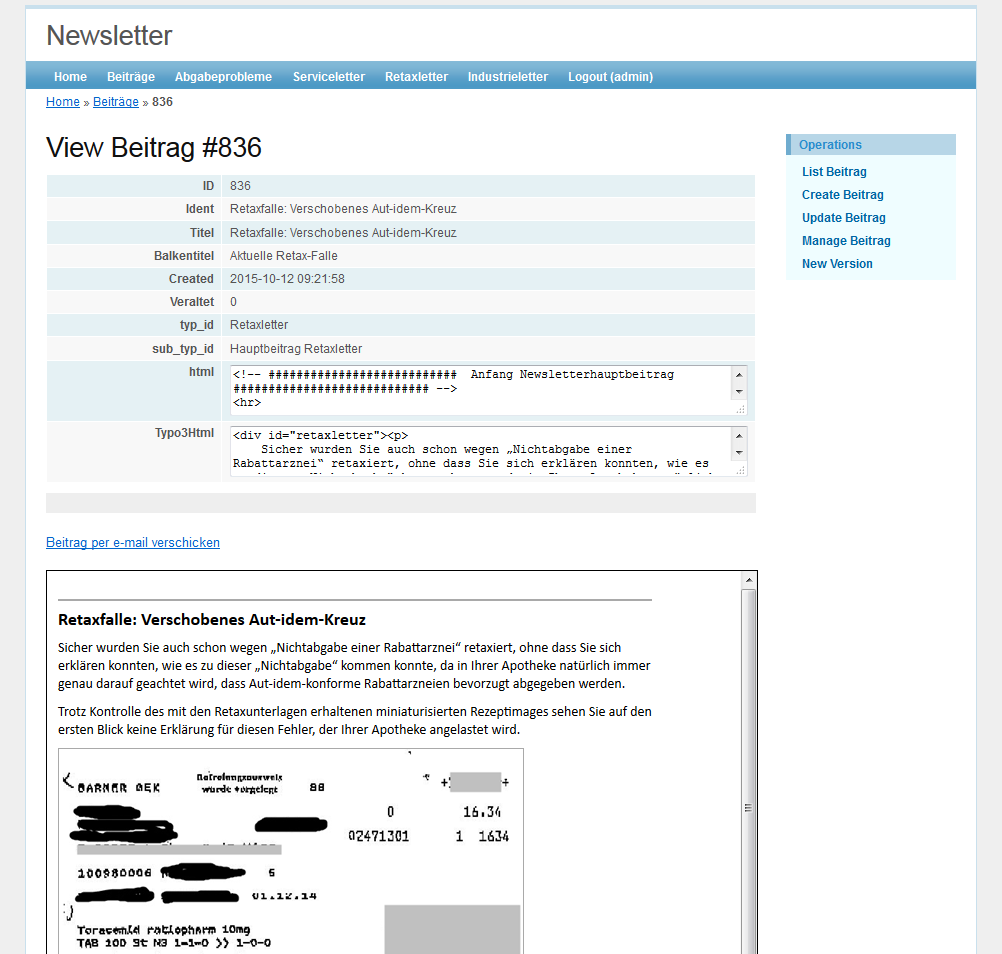
Das komplette Typo3Html kopieren.
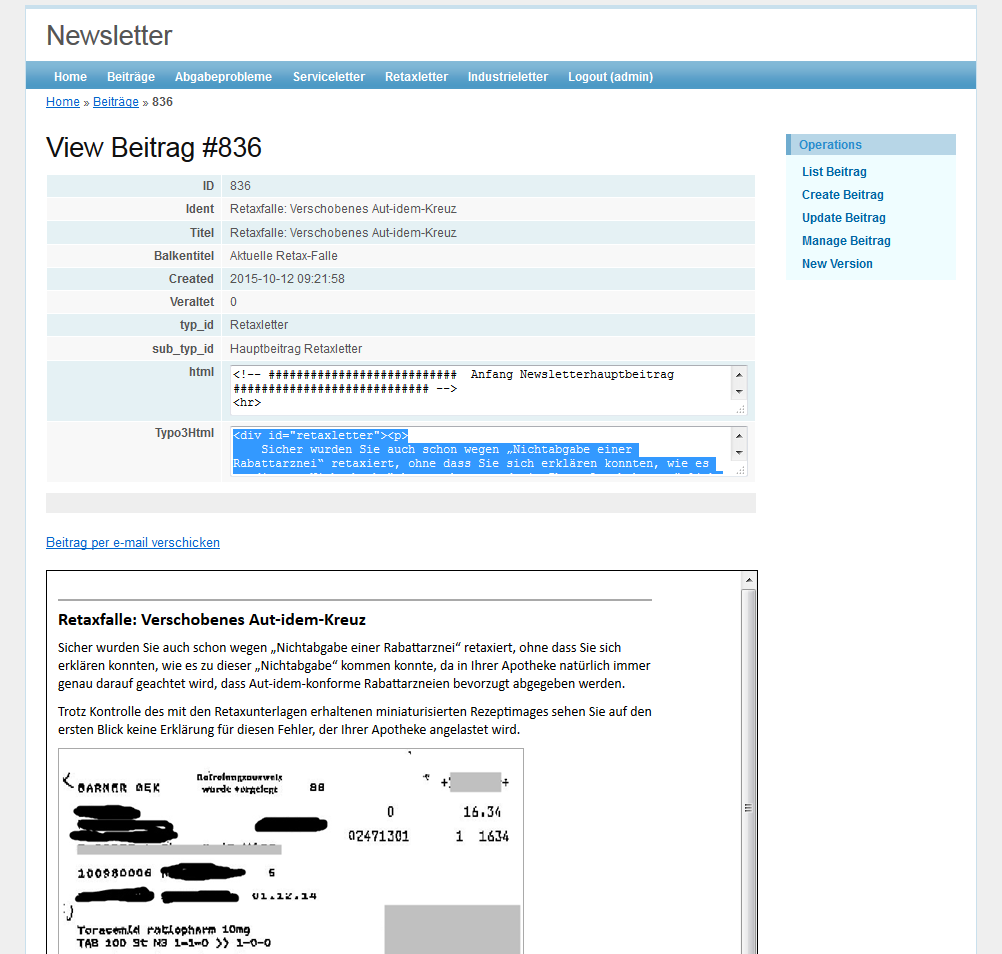
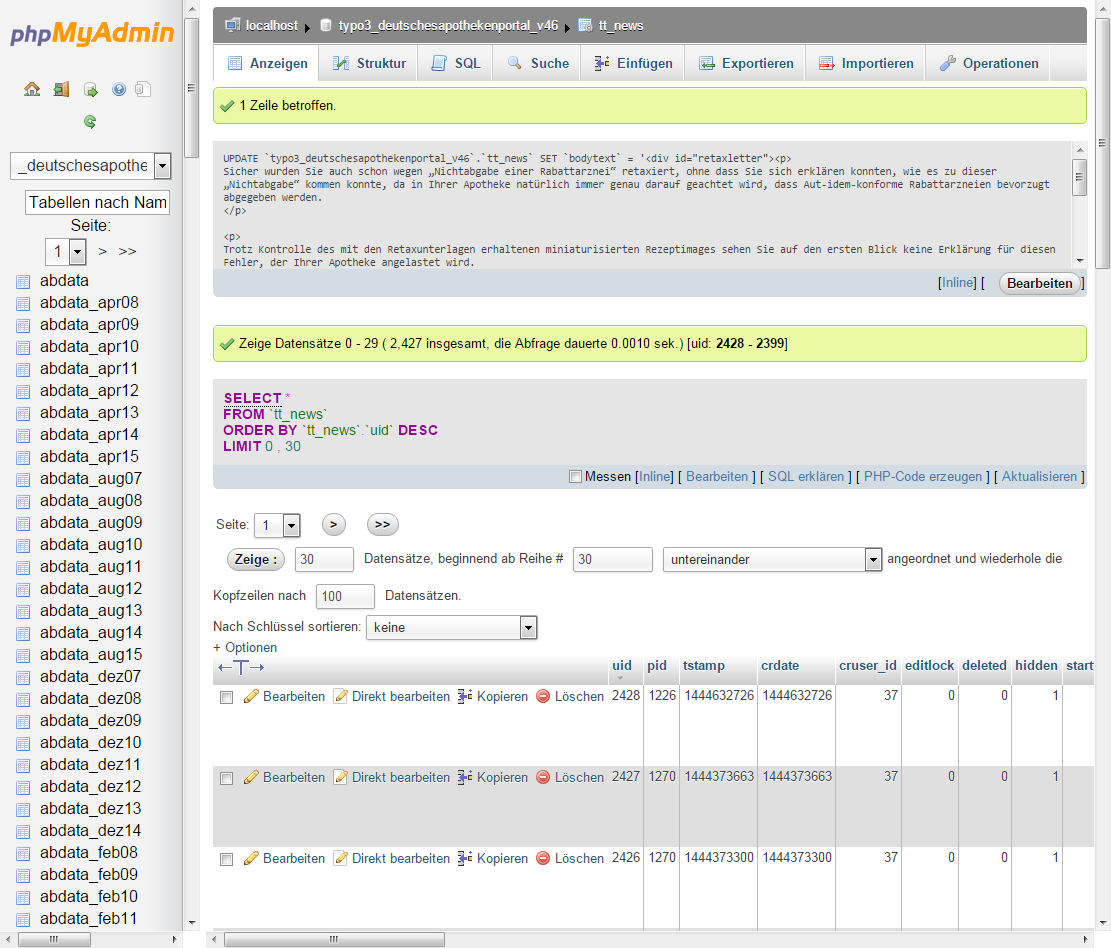
In der Datenbank über phpMyAdmin in die Tabelle tt_news wechseln und nach Spalte "uid" absteigend sortieren.
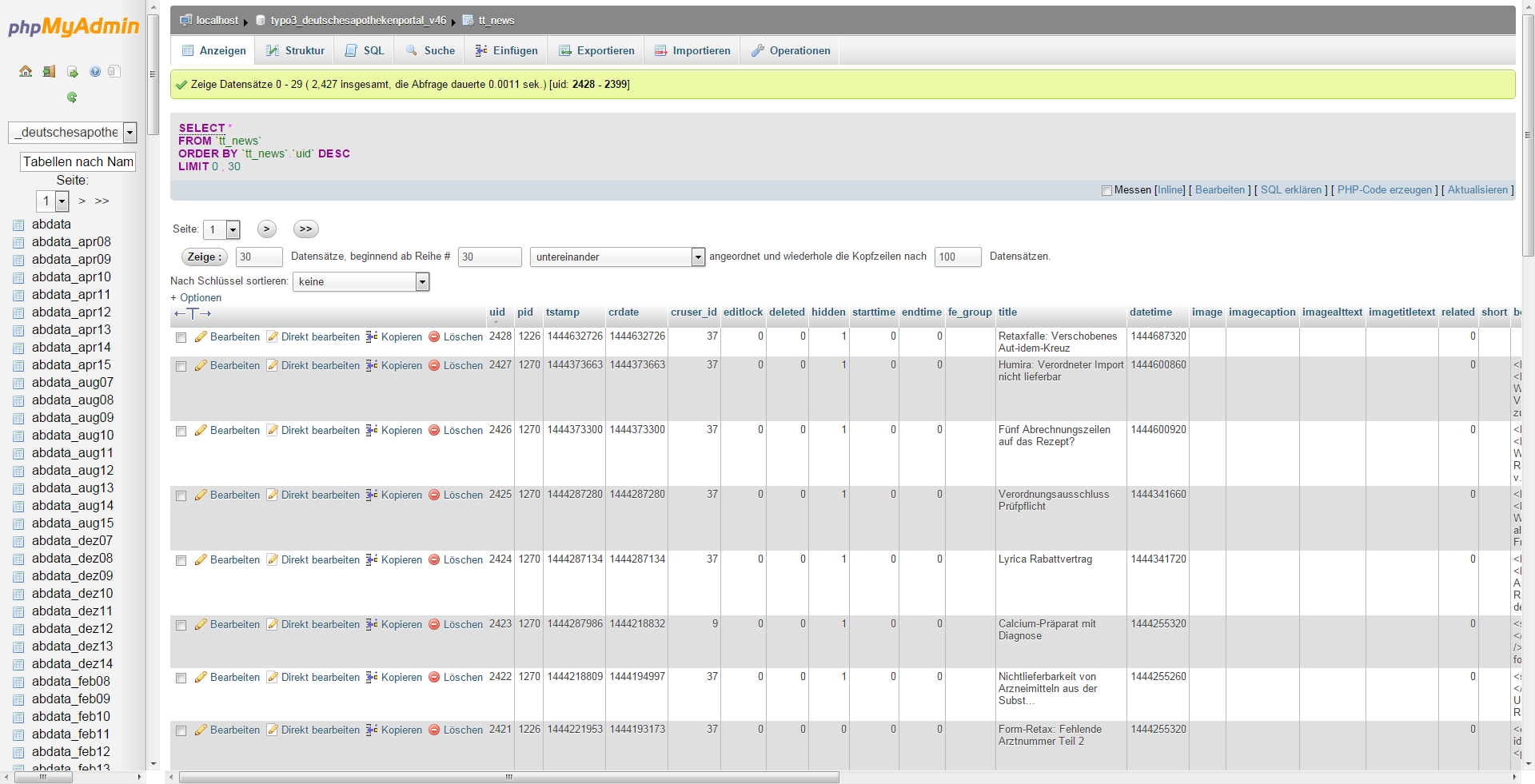
Den Beitrag bearbeiten.
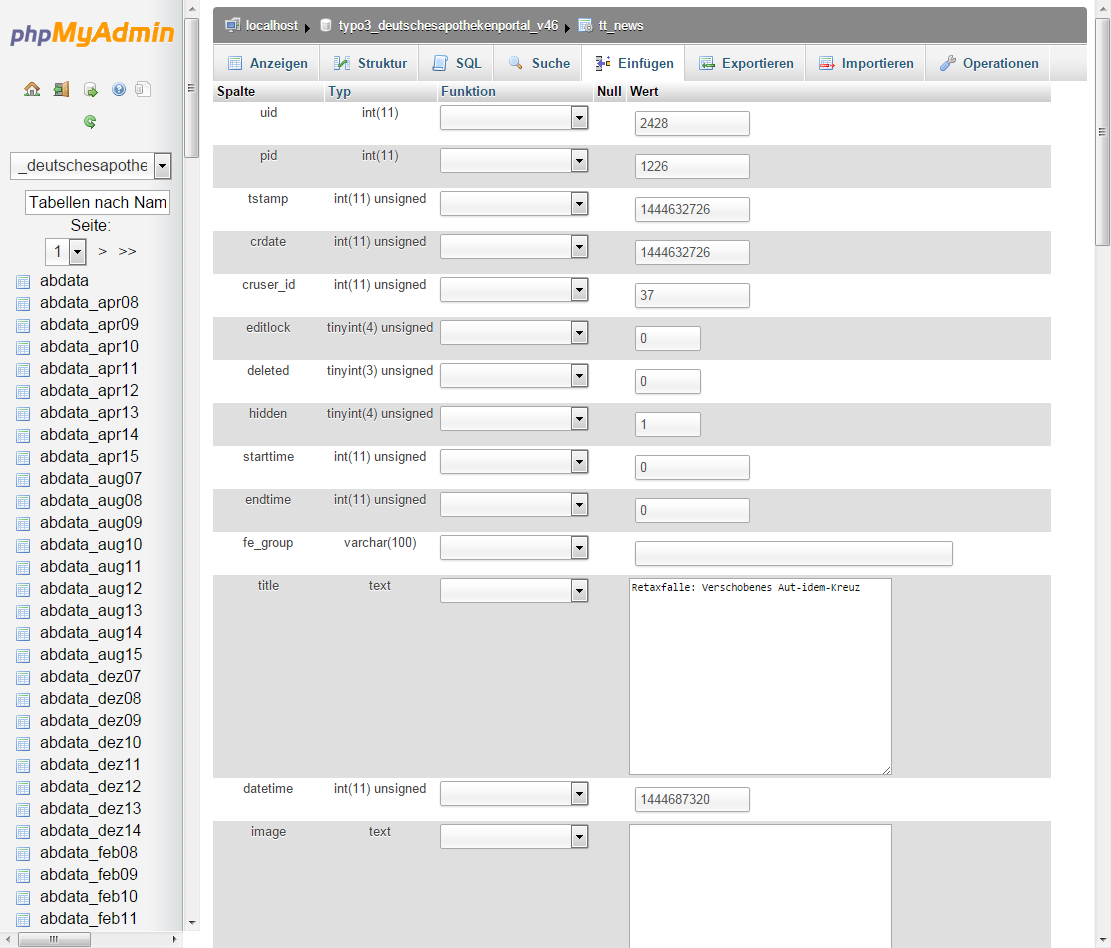
Den Fensterausschnitt nach unten verschieben.
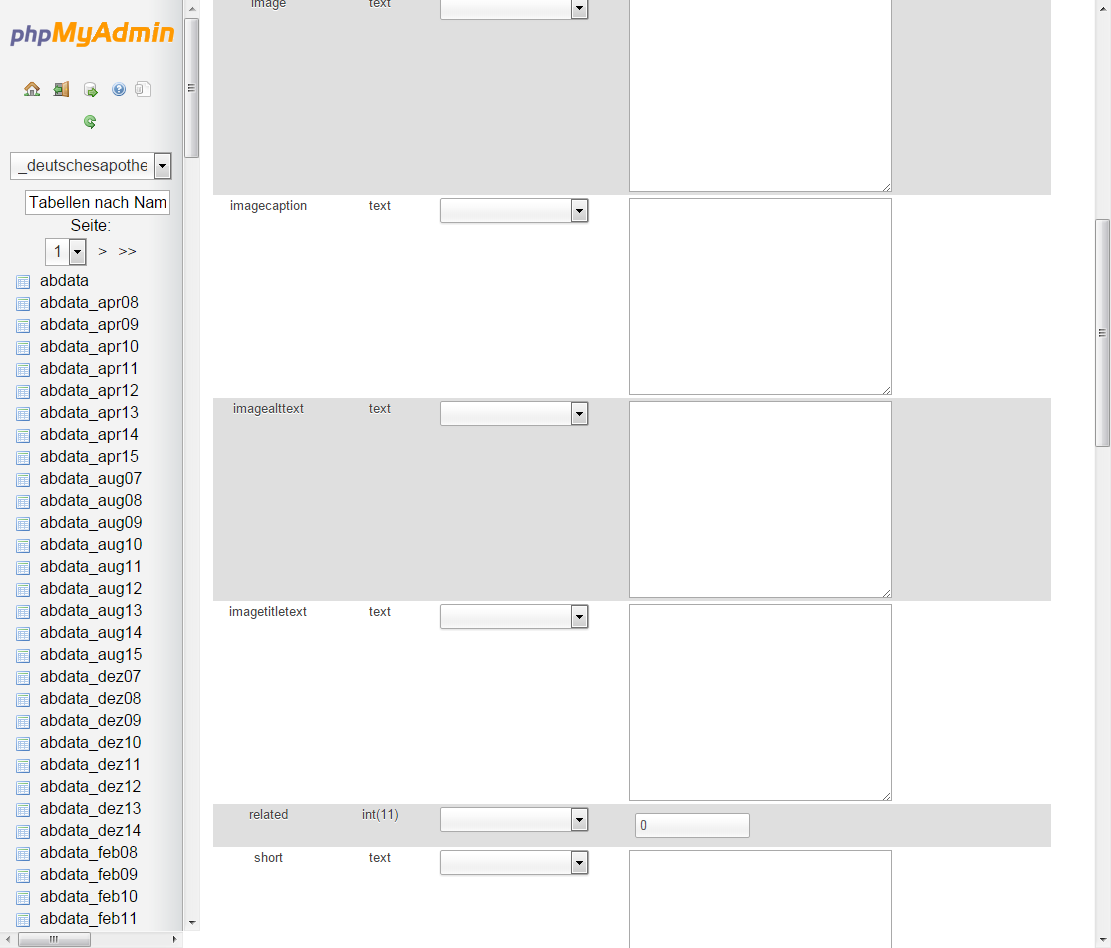
Zum Feld "bodytext" wechseln.
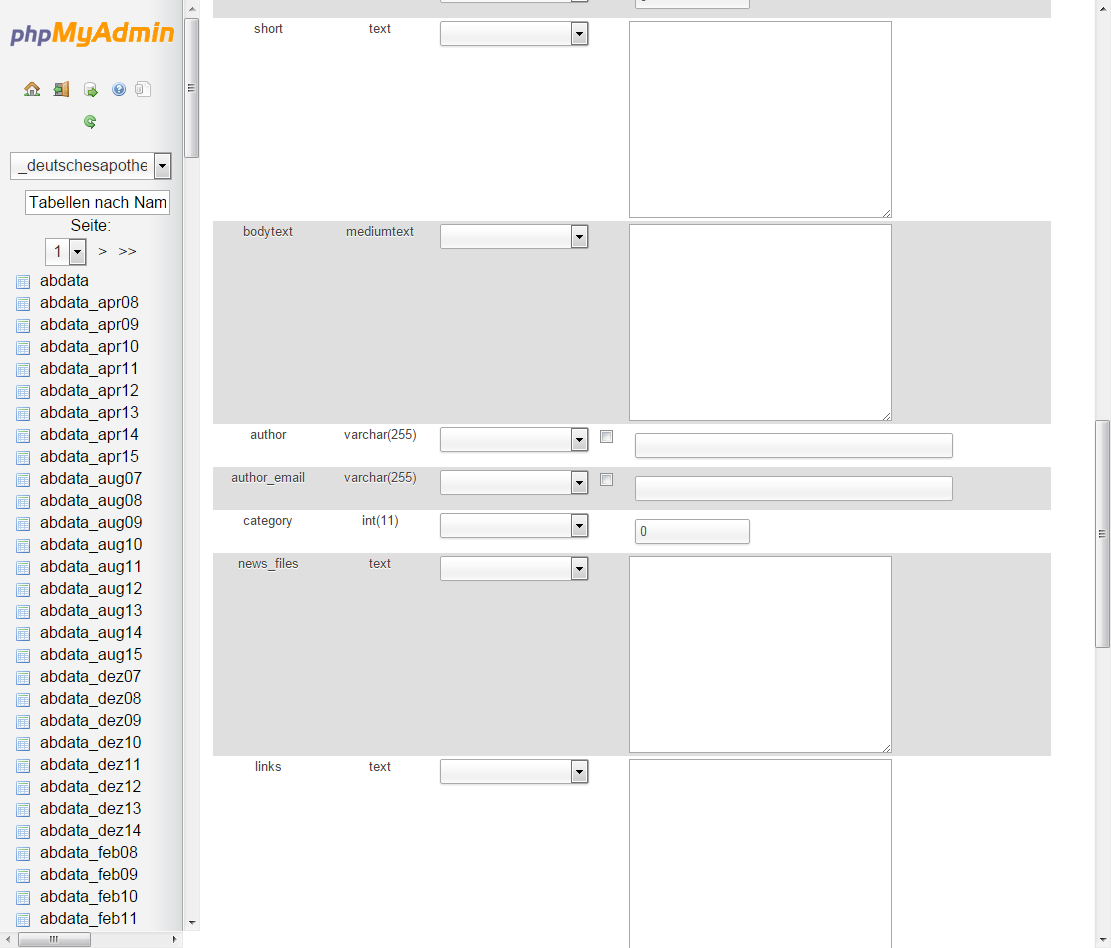
Das Typo3Html einfügen.
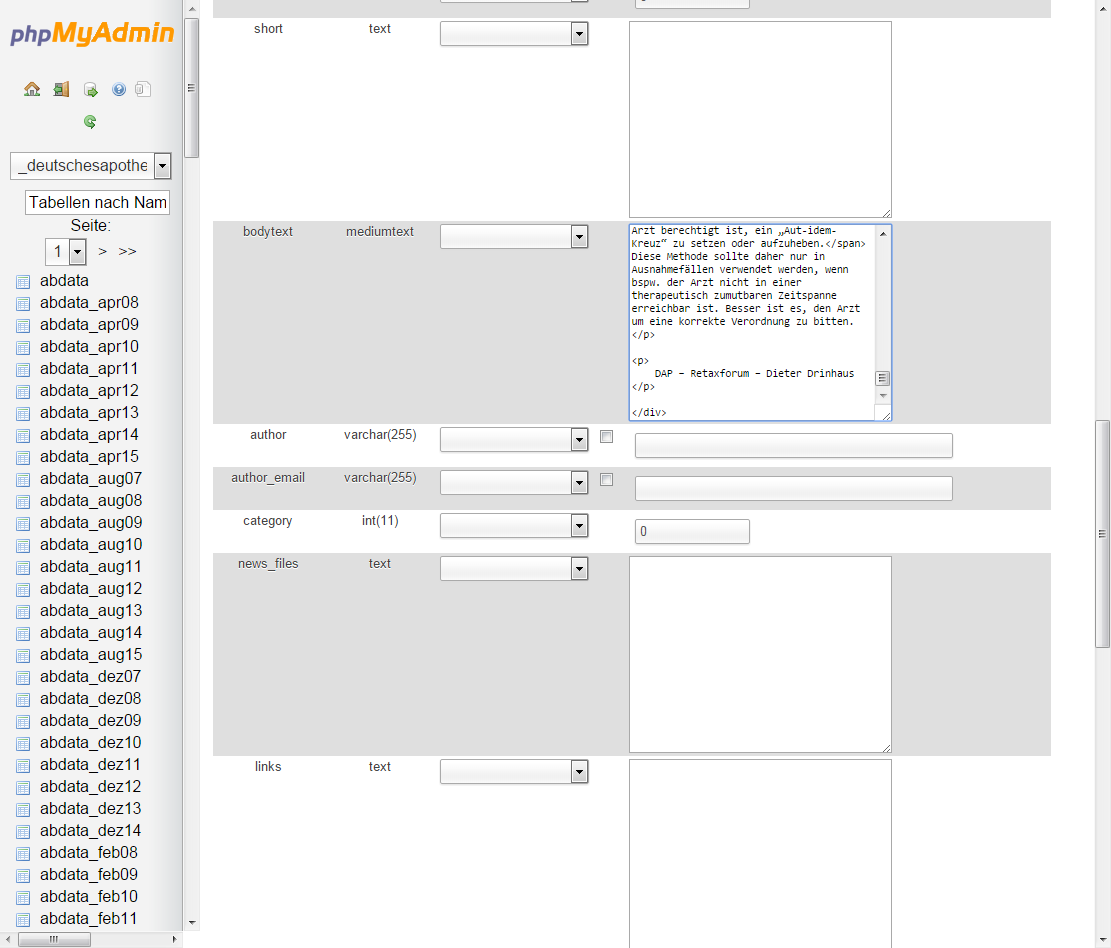
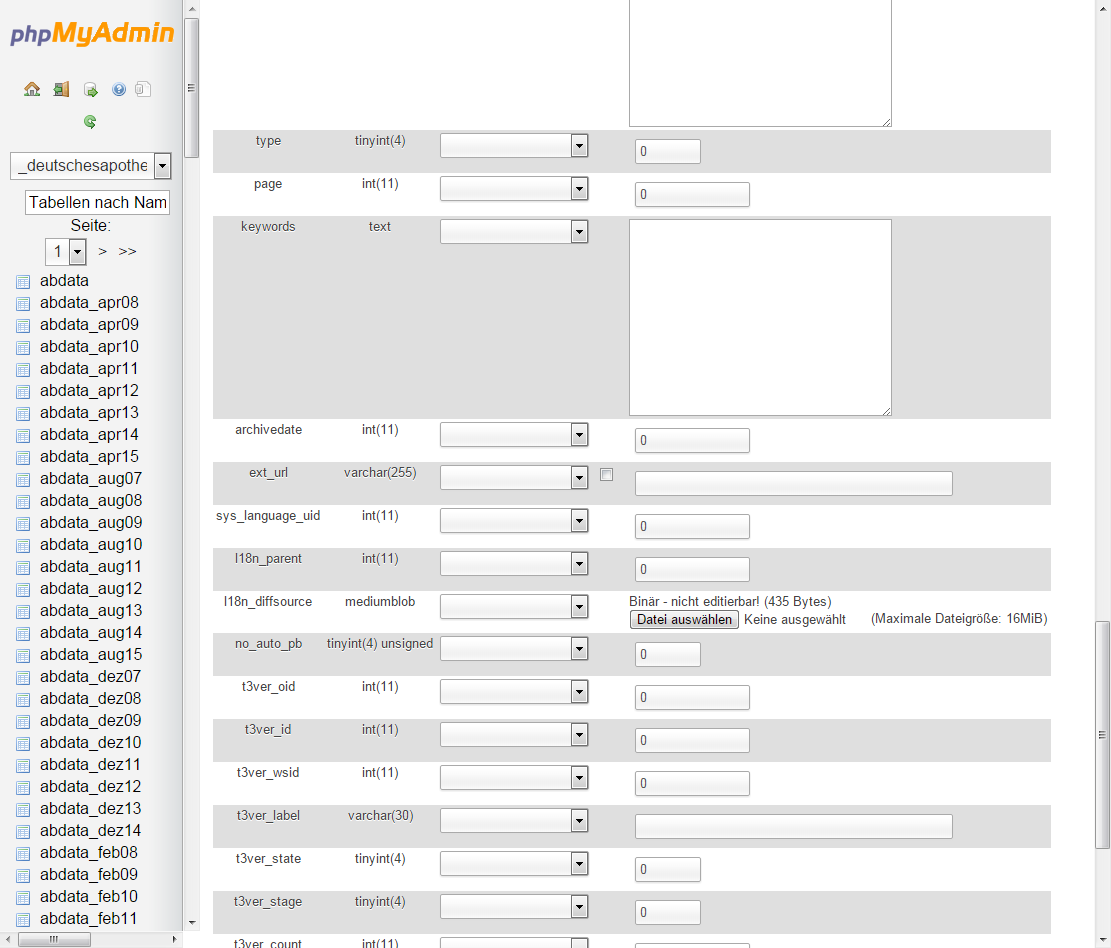
Weiter nach unten gehen.
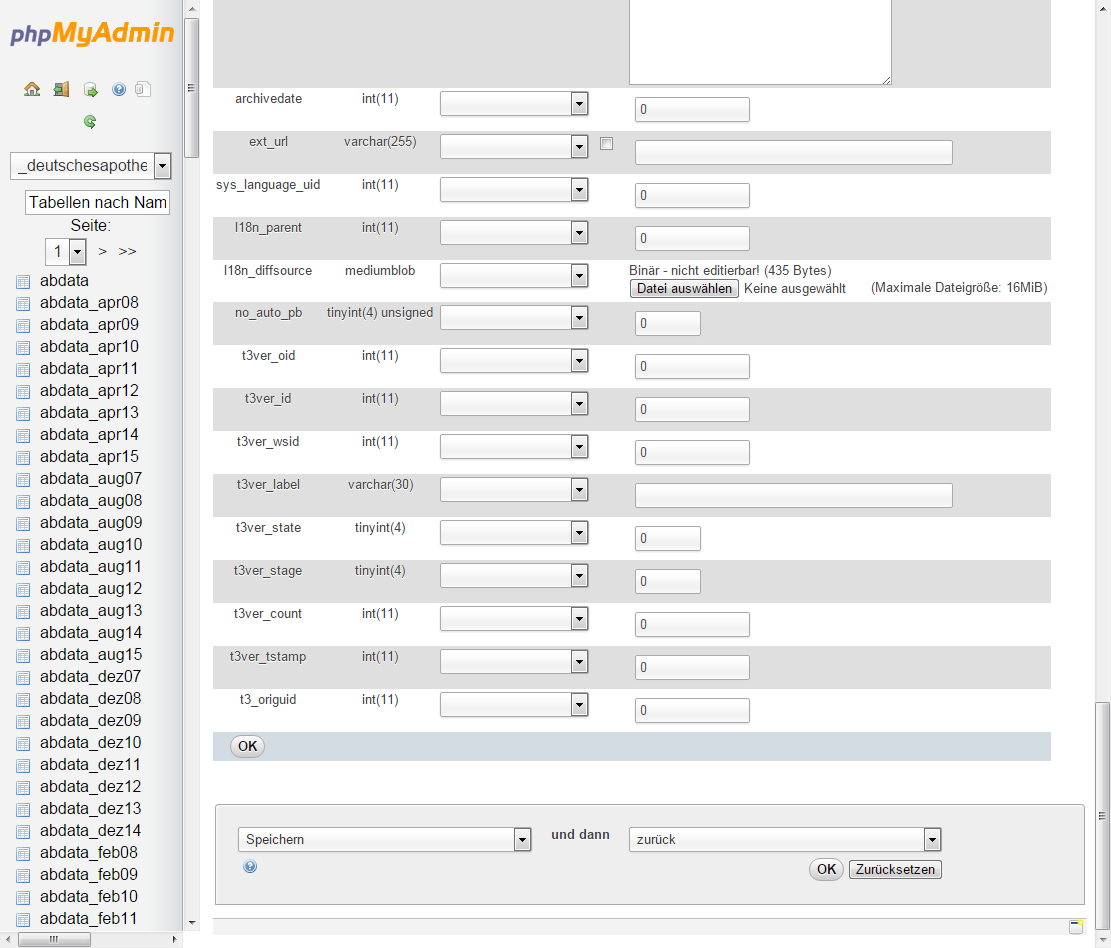
Auf "OK" klicken.
Eine Meldung über die Aktualisierung des Datensatzes erscheint.
In den Newsletter-Generator wechseln.
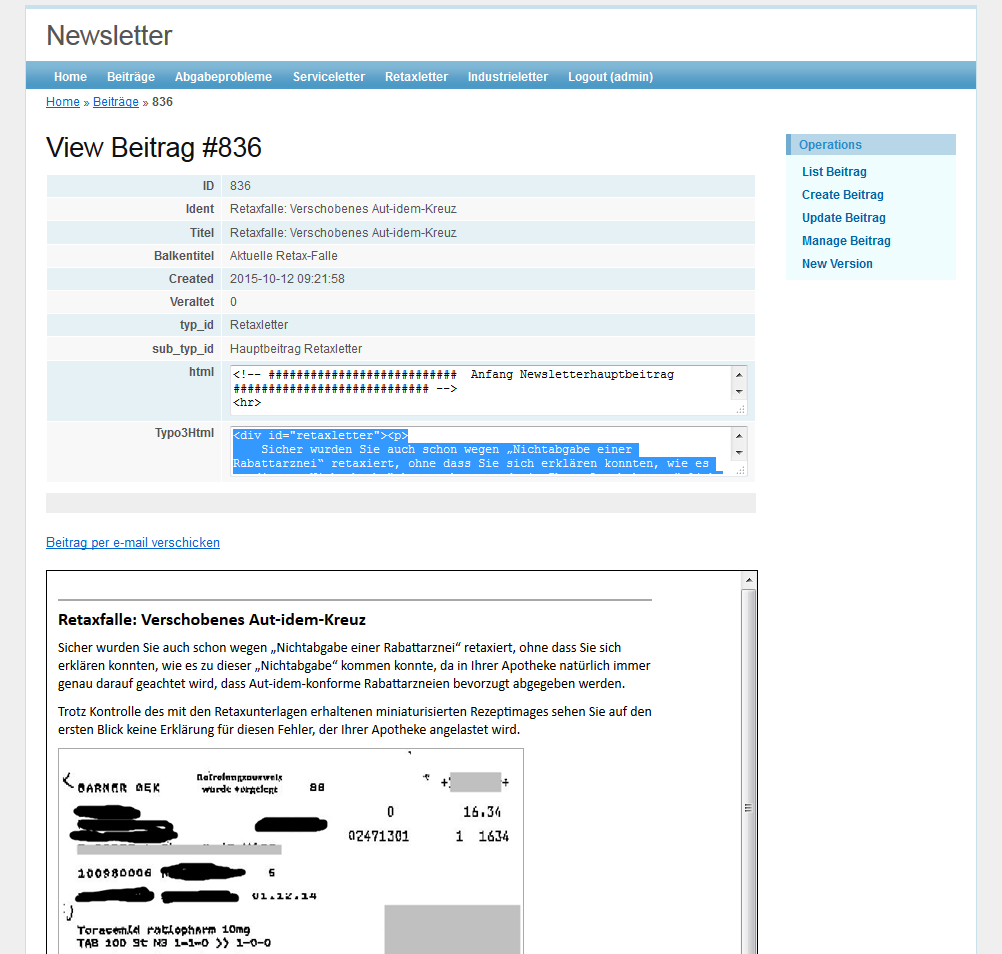
Zum Beitrag runter gehen.
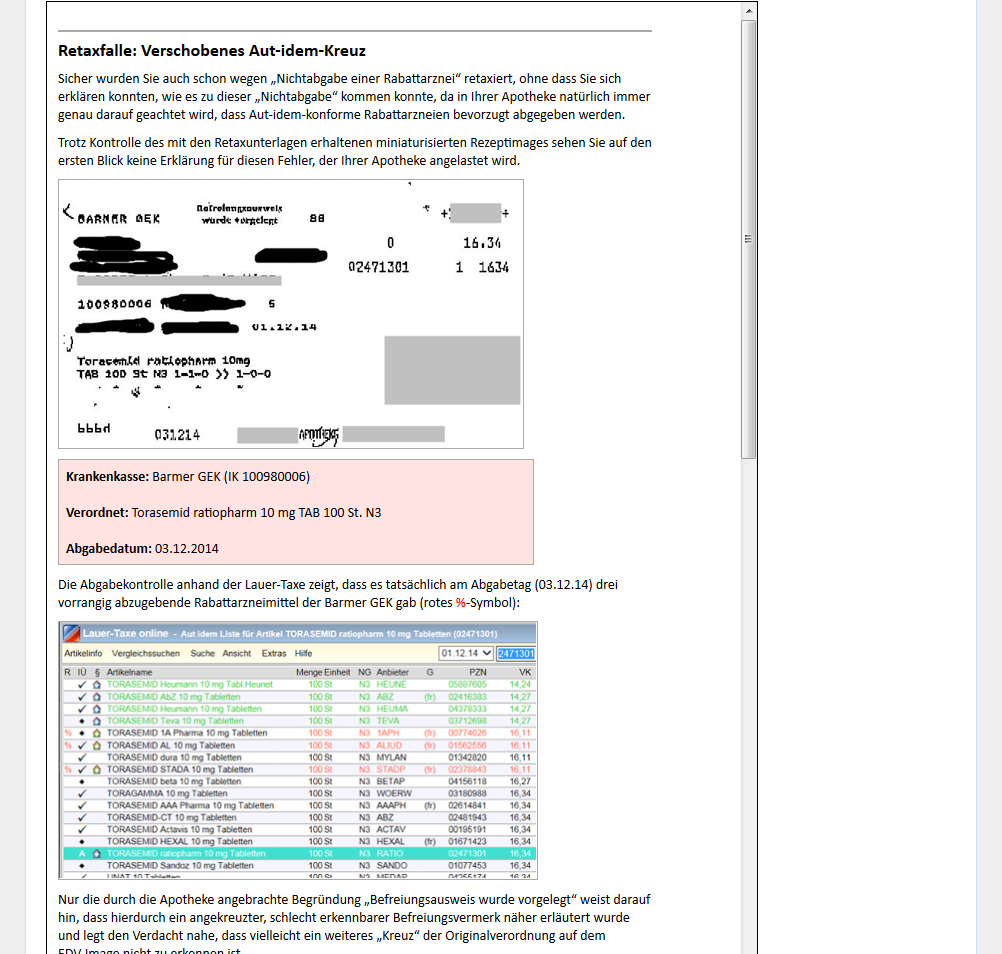
Im Fenster, in dem der Beitrag zu sehen ist, ganz nach unten gehen und auf die Verknüpfung zum vollständigen Beitrag klicken.
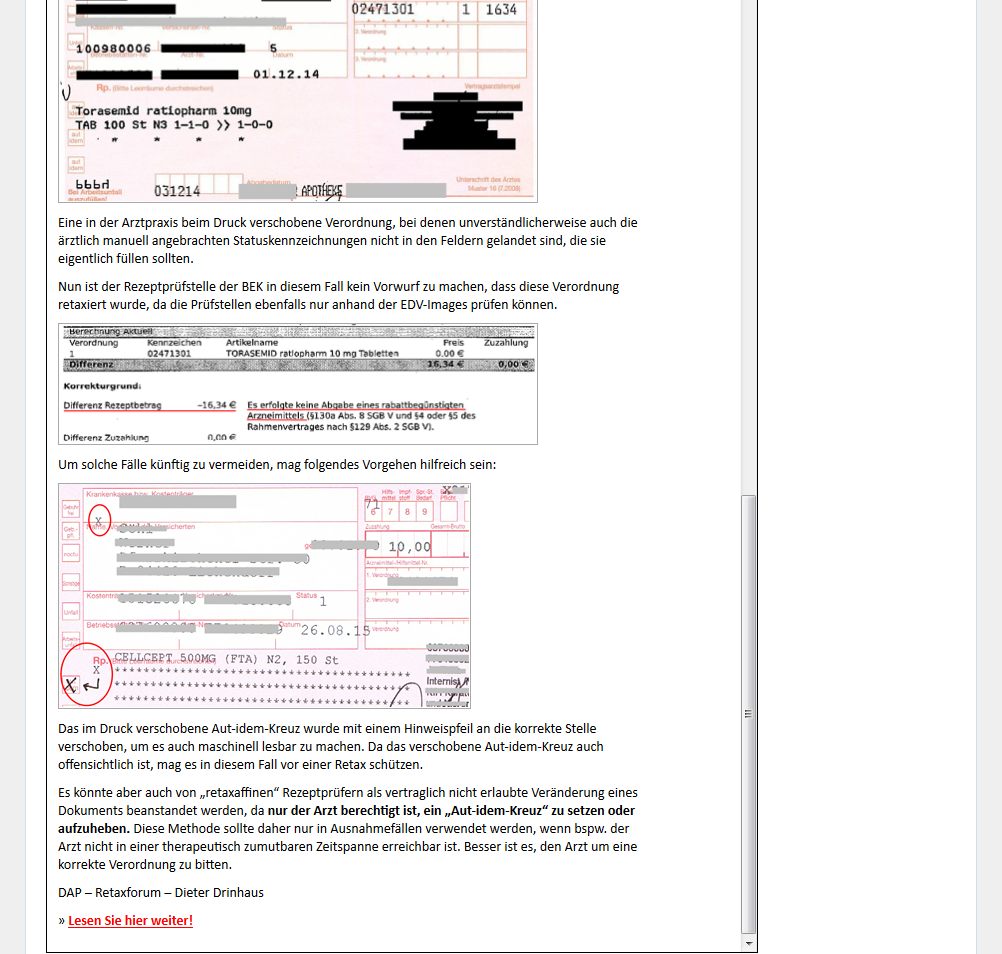
Der Beitrag im Portal wird angezeigt.
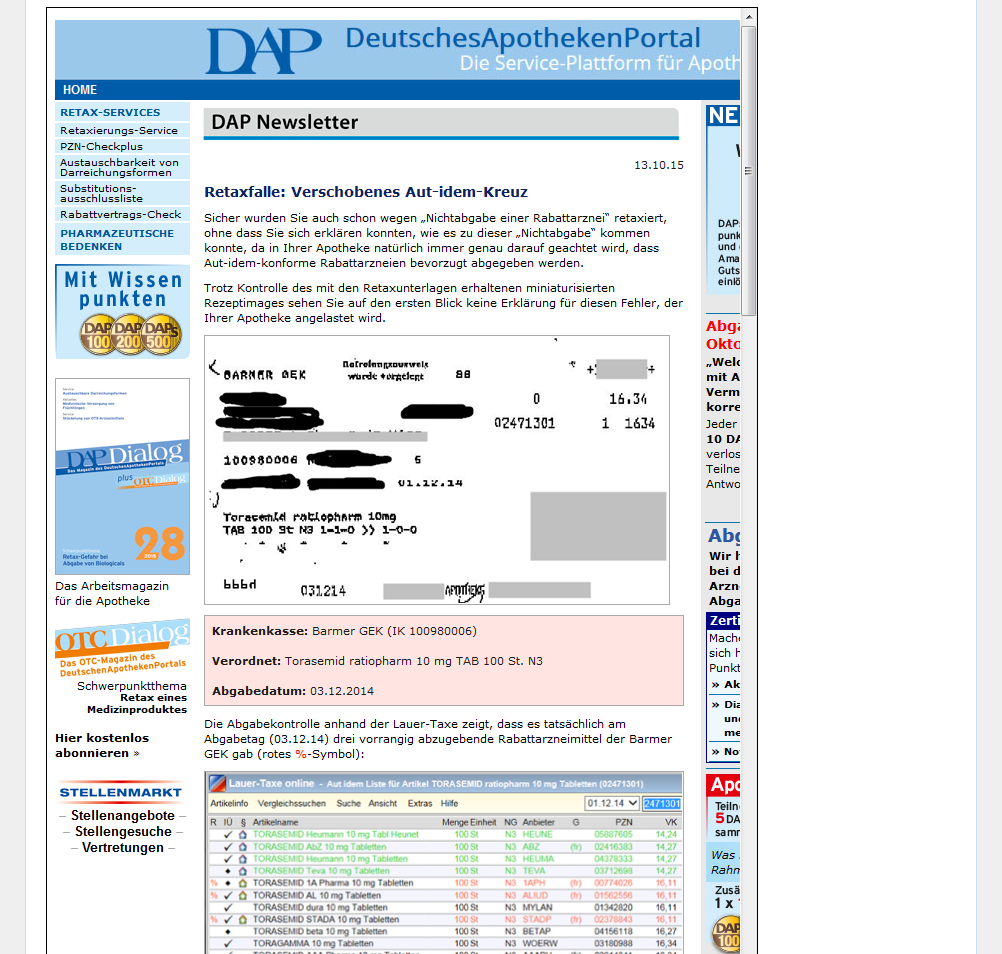
Prüfen ob alles korrekt angezeigt wird.
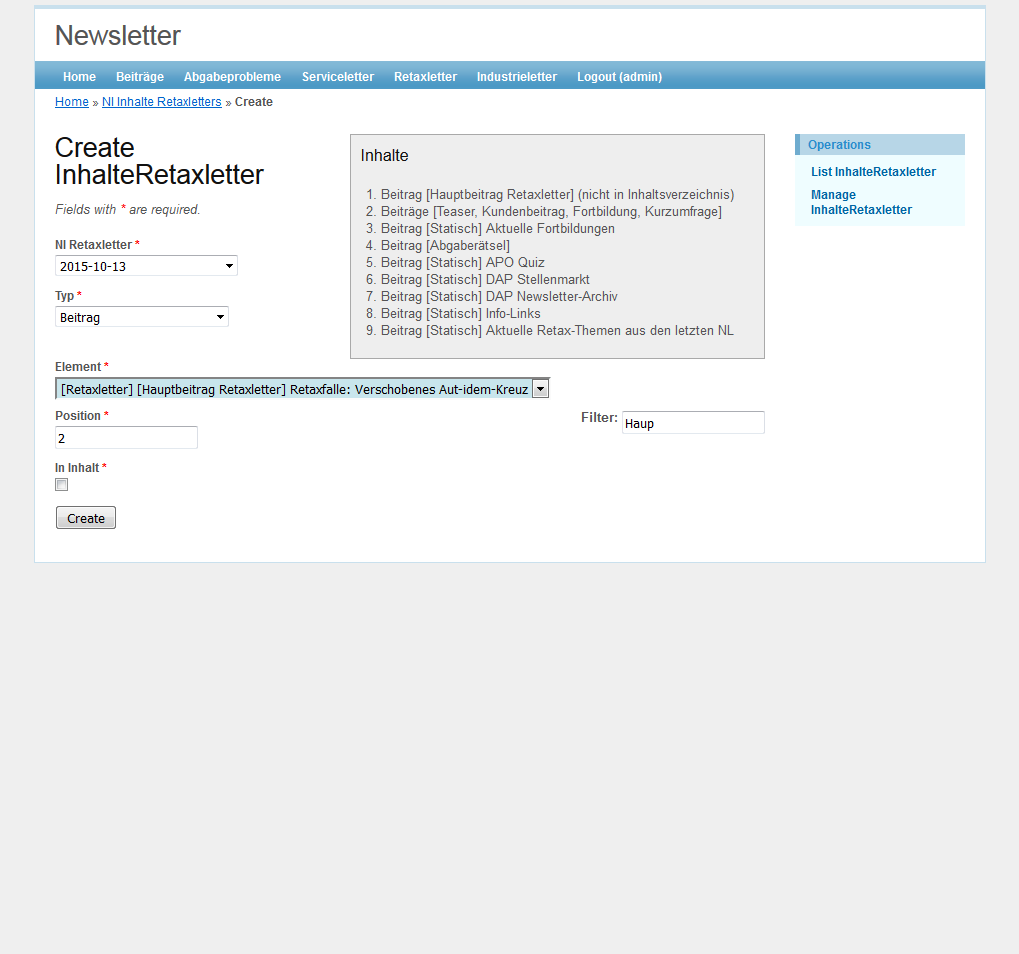
Beim Einfügen des Hauptbeitrags nach "Haupt" suchen, da nur alle noch nicht erschienenen Hauptbeiträge zu finden sind.
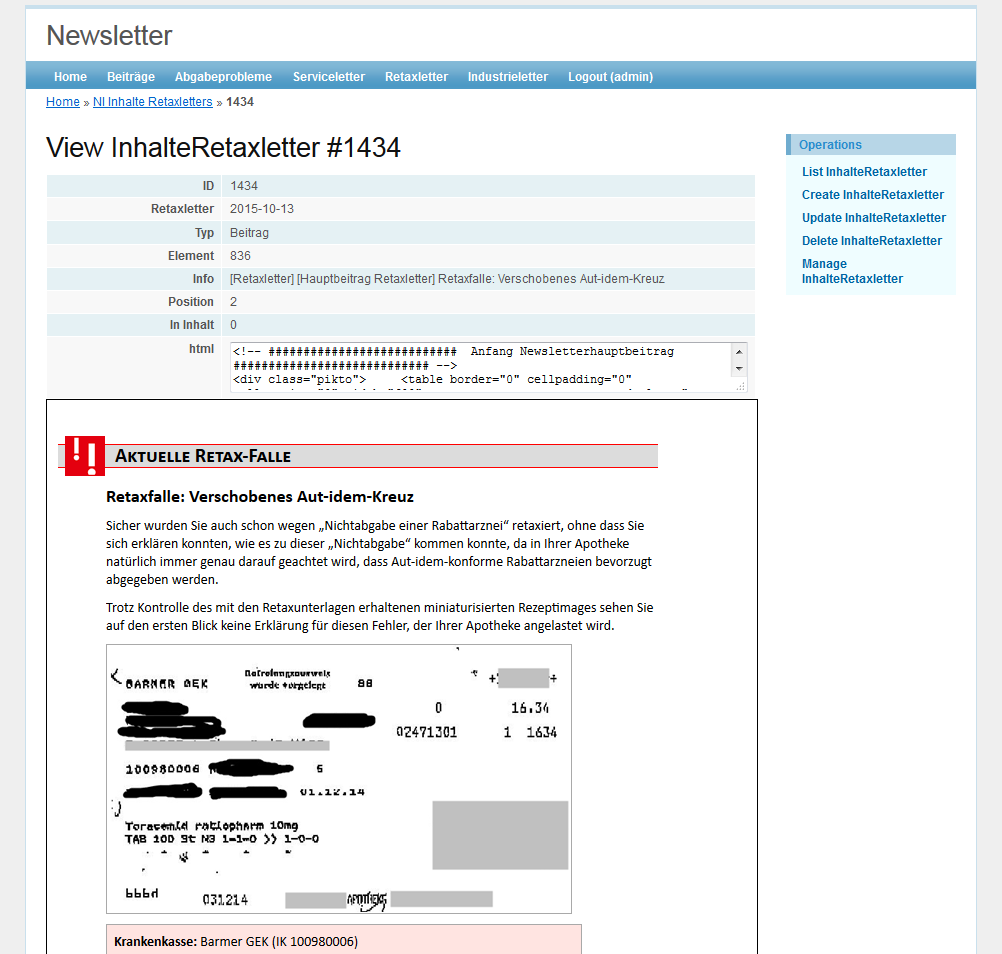
Im Retaxletter wird der Hauptbeitrag dann verkürzt angezeigt.
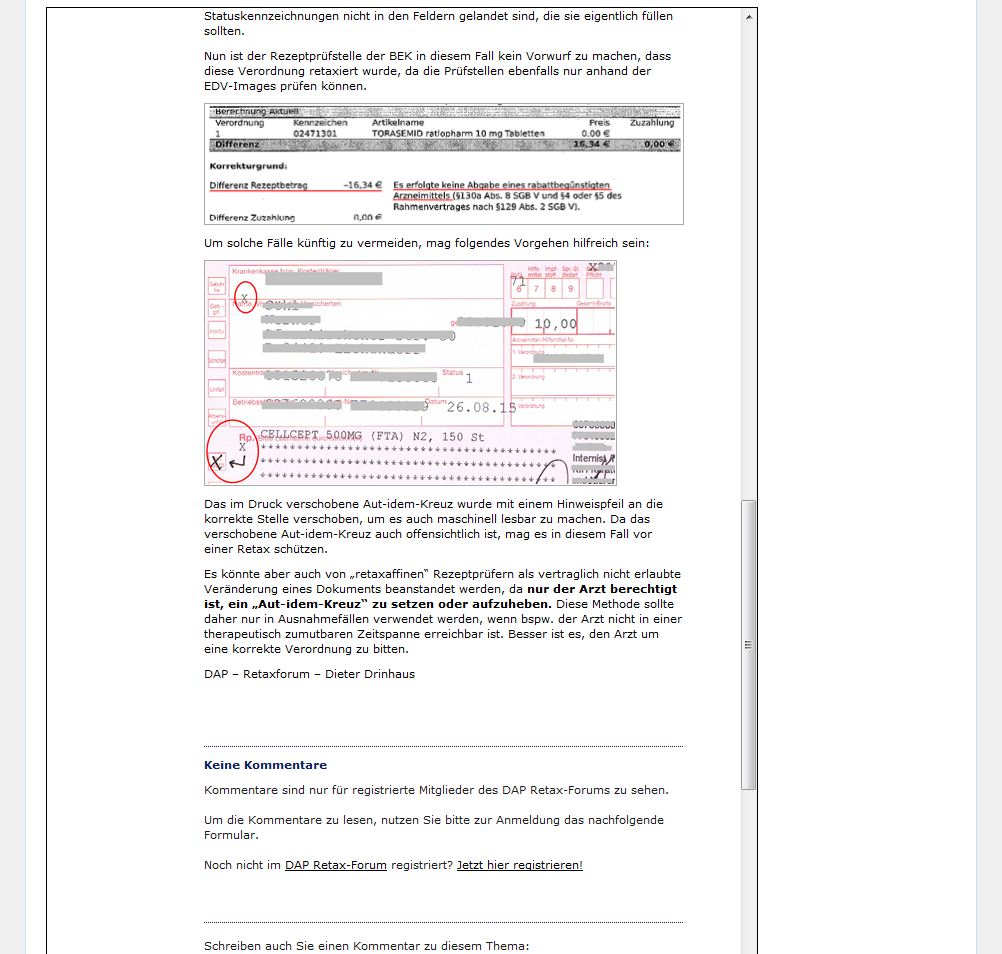
Die Verknüpfung zum vollständigen Beitrag wird am Ende angezeigt.
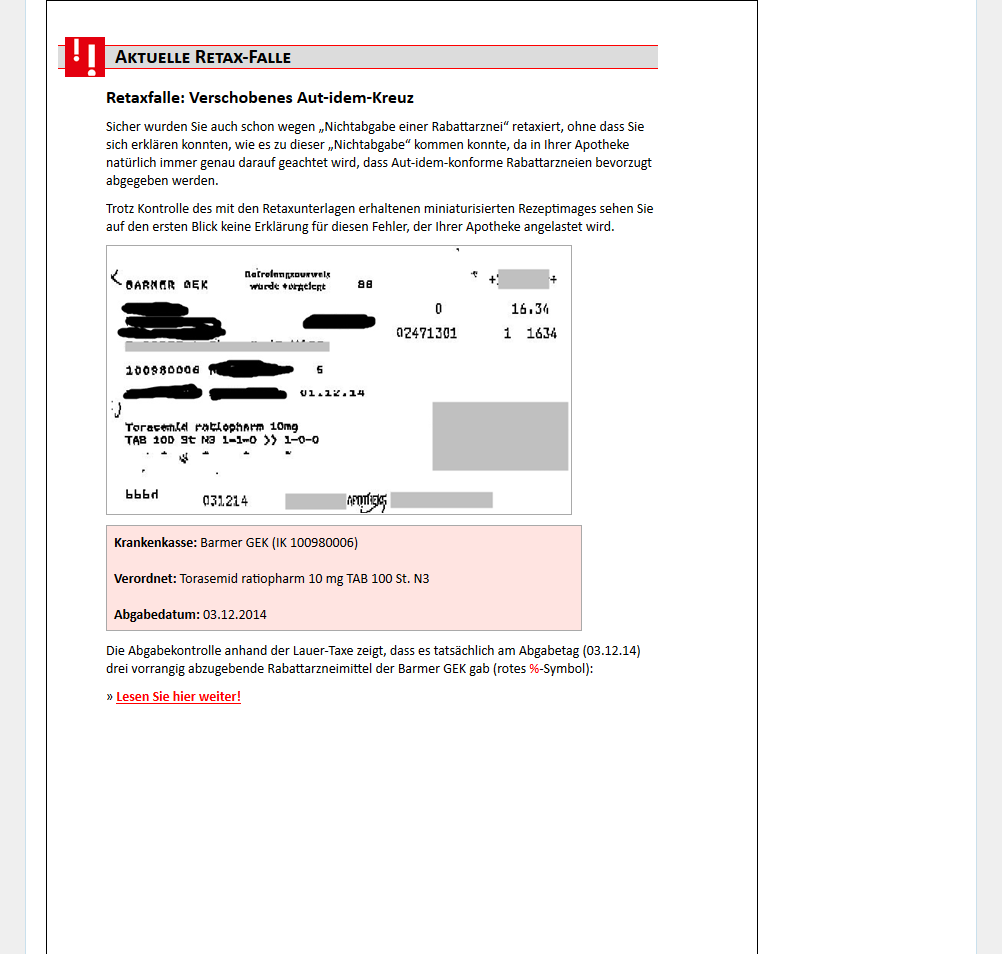
Zur Prüfung kann man sich diesen auch nochmal anschauen.
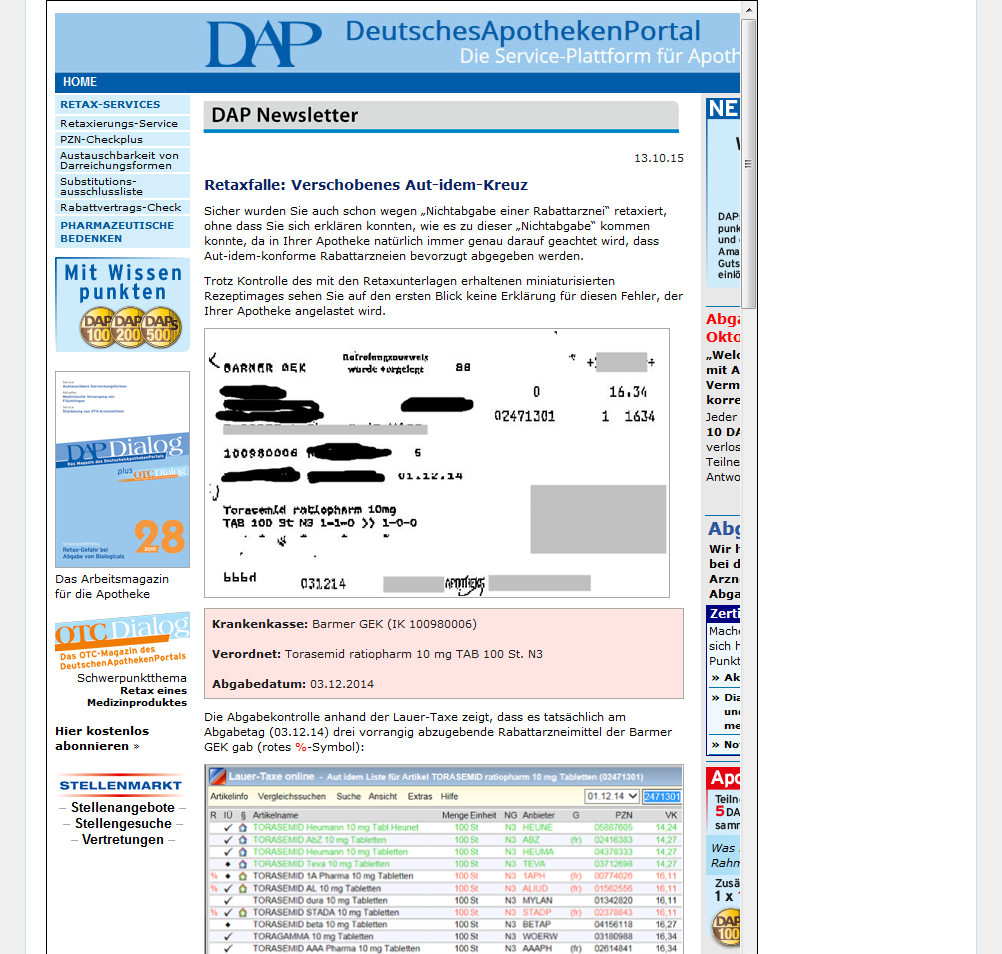
Hier dann vollständig zu sehen.