Abgabeprobleme
Dateien auf Server aktualisieren.
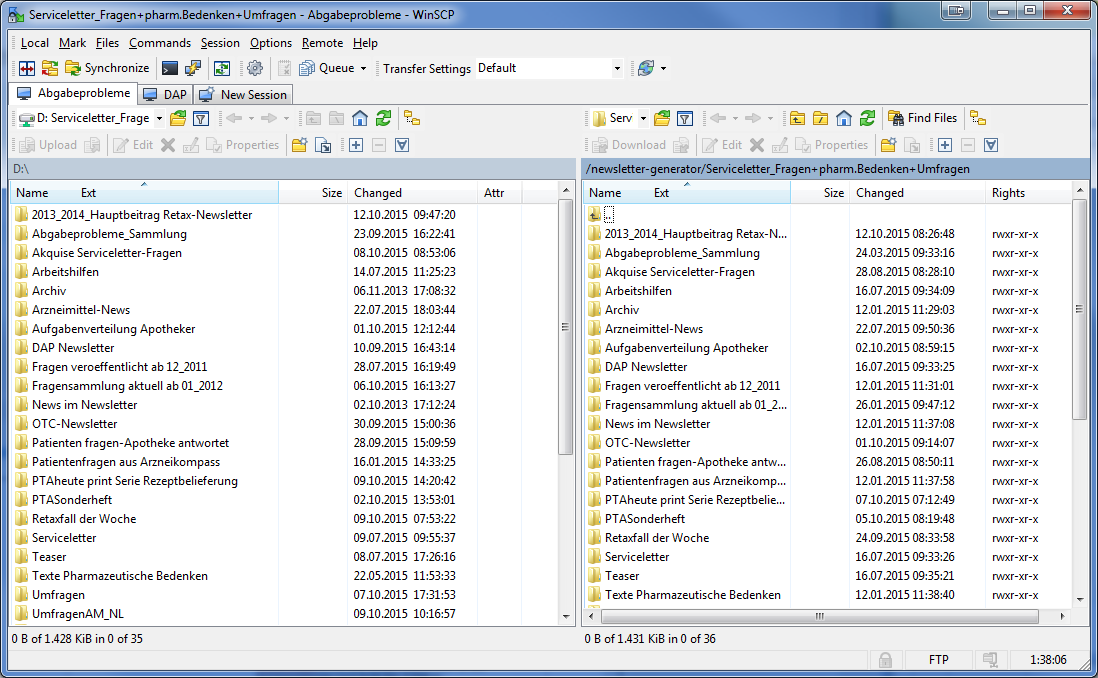
WinSCP und Verbindung Abgabeprobleme öffnen
D:\ [\\W2K8SBS\Public\DAP\DeutschesApothekenPortal\Serviceletter_Fragen+pharm.Bedenken+Umfragen]
<=>
/newsletter-generator/Serviceletter_Fragen+pharm.Bedenken+Umfragen
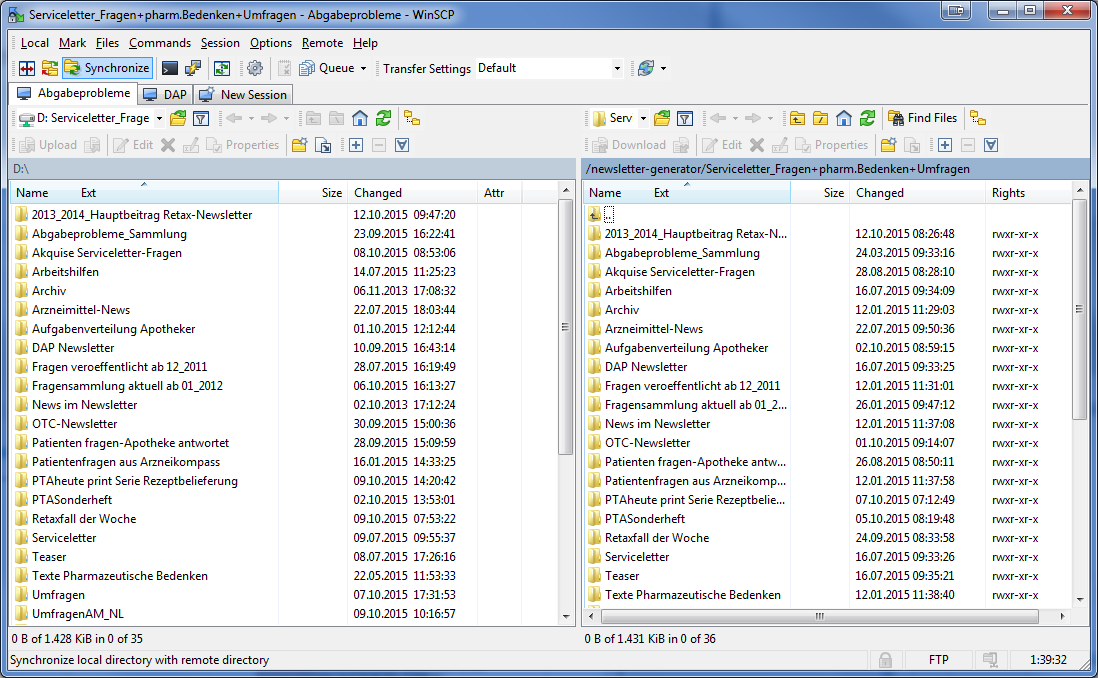
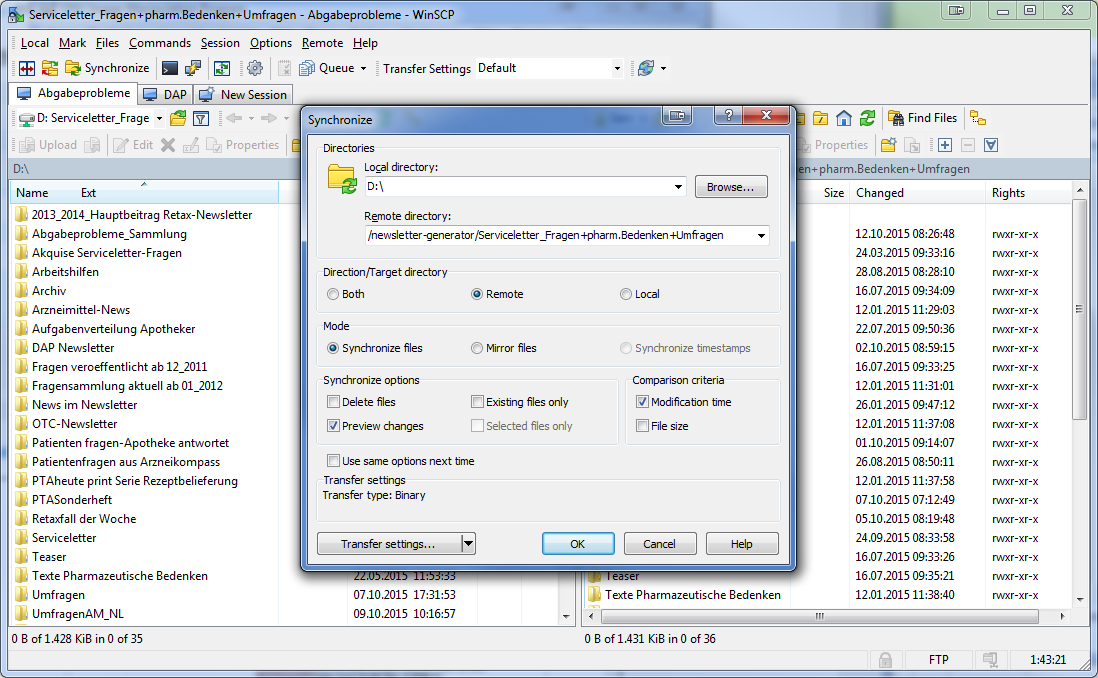
Synchronize anklicken.
Ein neues Fenster öffnet sich.
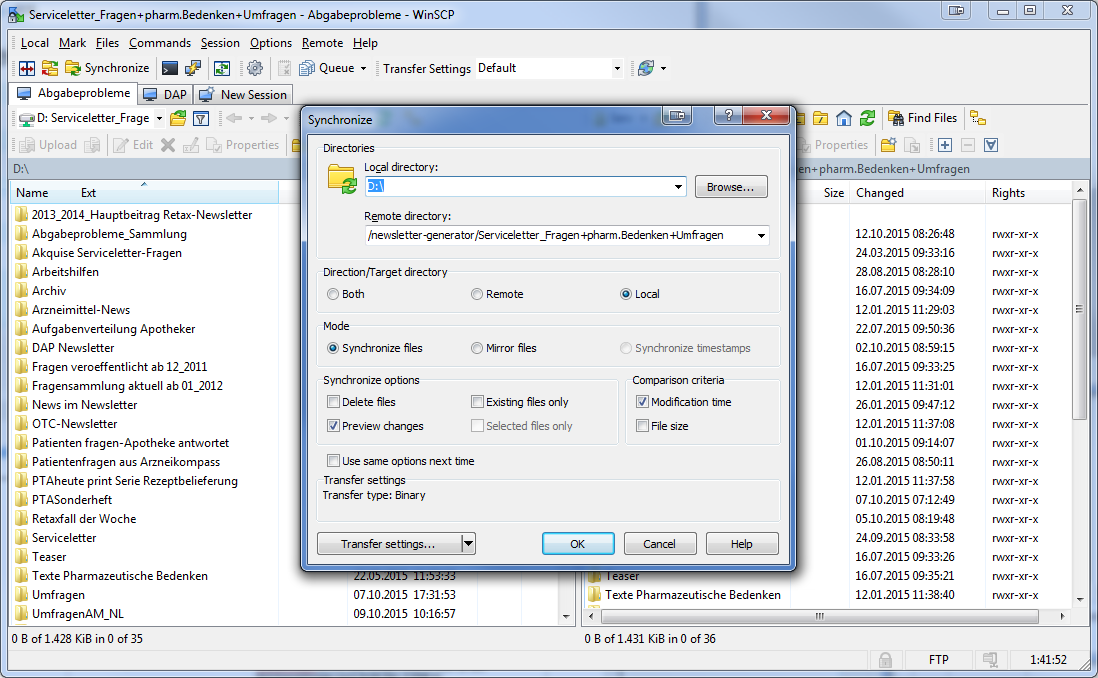
Bei Direction/Target directory "Remote" auswählen und OK klicken.
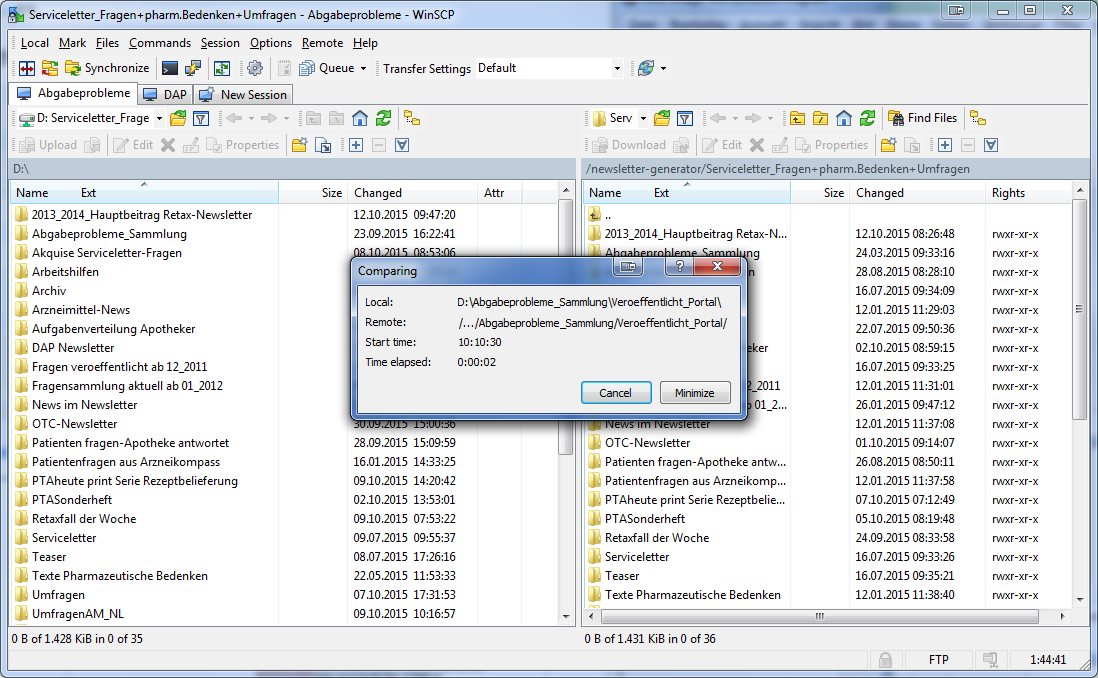
Die Verzeichnisse werden verglichen.
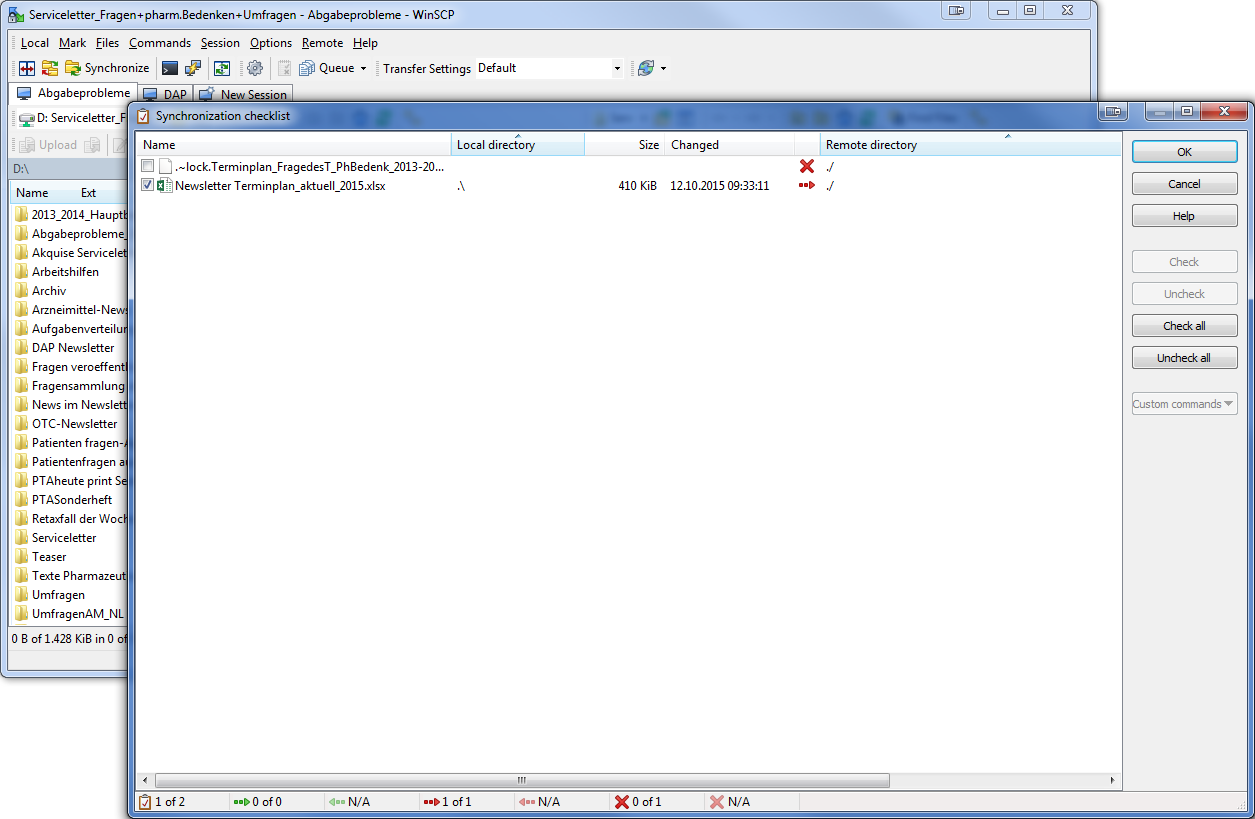
Eine Liste der nicht synchronen Dateien wir angezeigt. Alle bis auf die temporären Dateien auswählen und OK klicken.
Abgabeproblem erstellen
In den Newsletter-Generator wechseln.
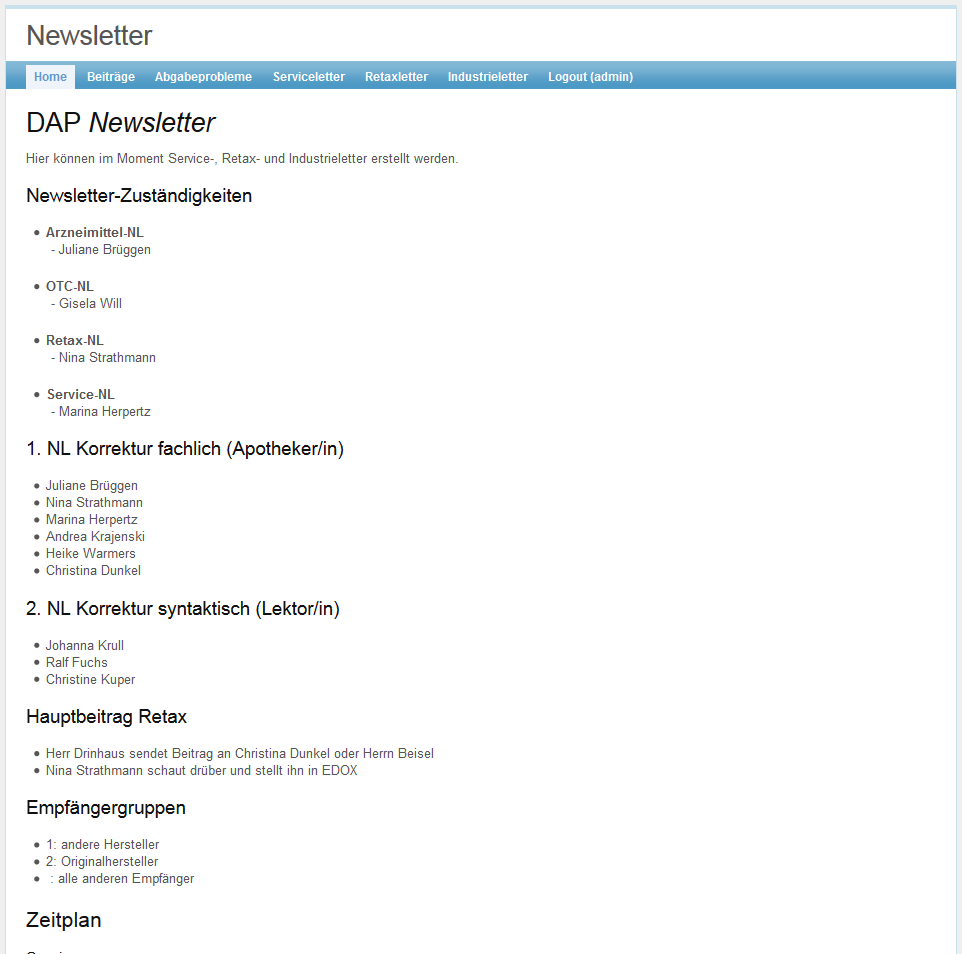
Den Menüpunkt Abgabeprobleme auswählen und auf Create Abgabeproblem klicken.
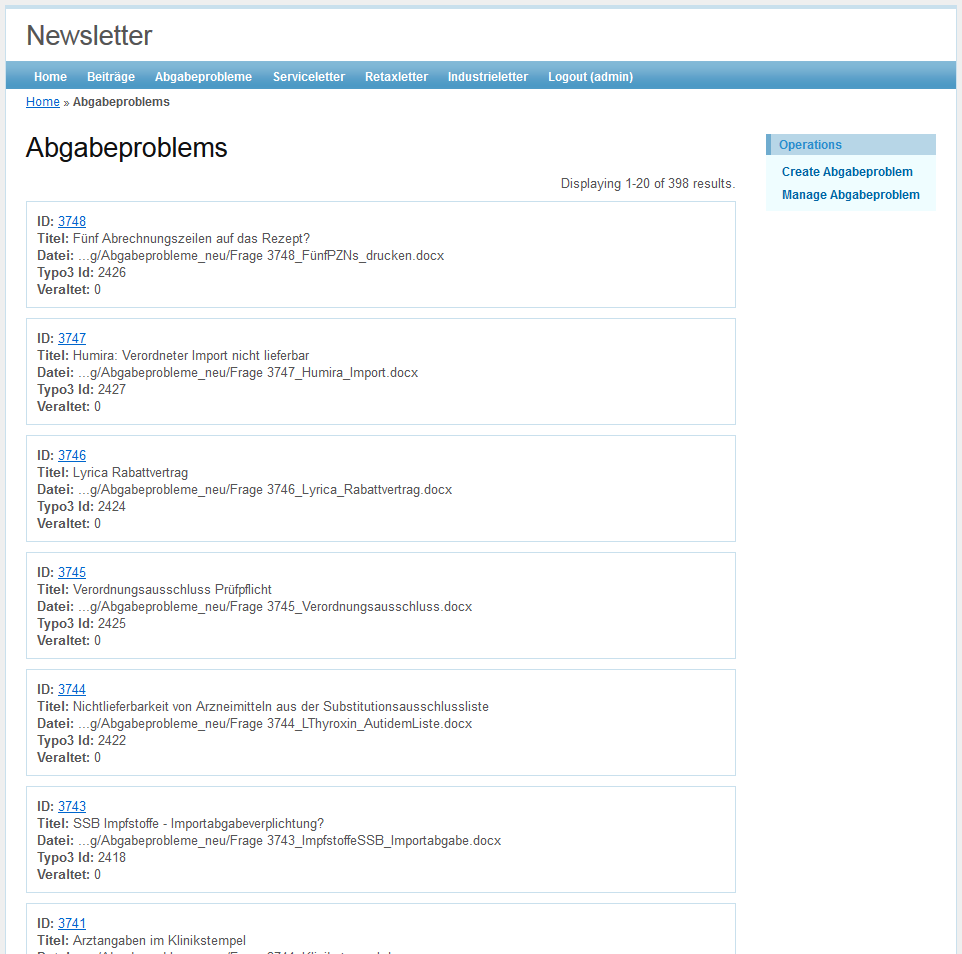
Das Formular zur Erstellung eines Abgabeproblems erscheint.
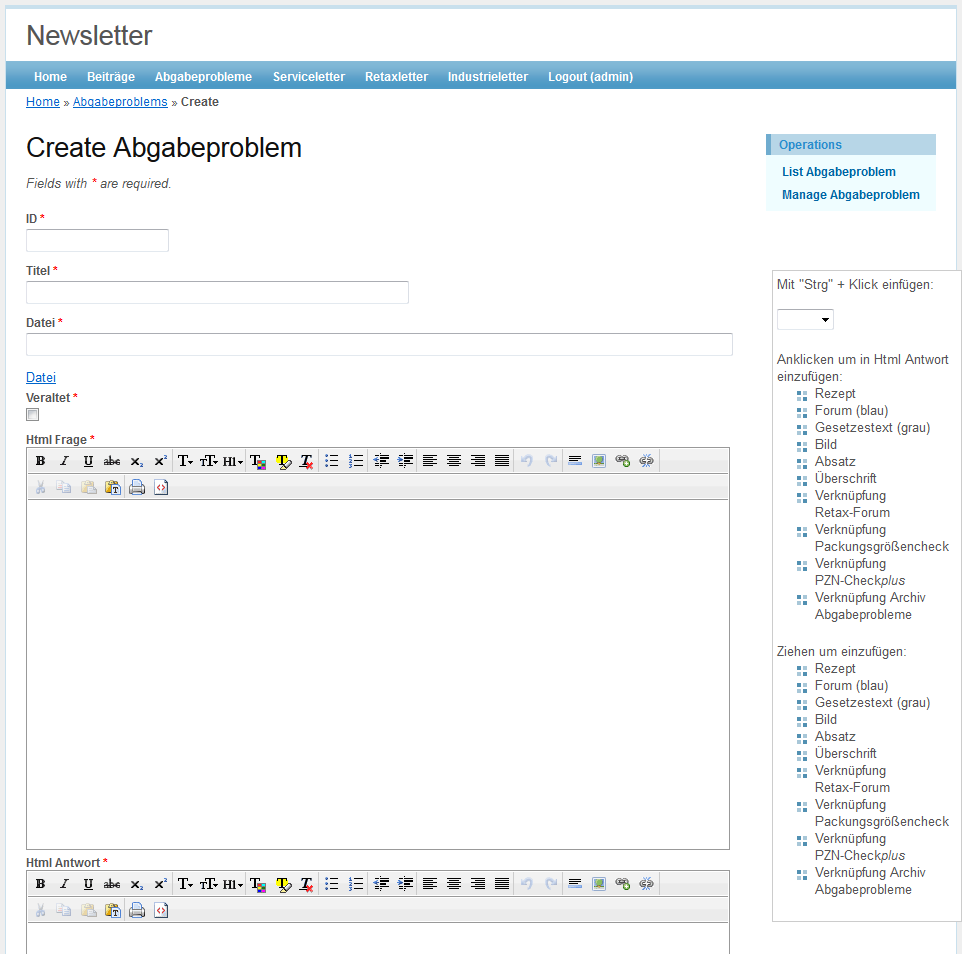
Die ID des Abgabeproblems eingeben.
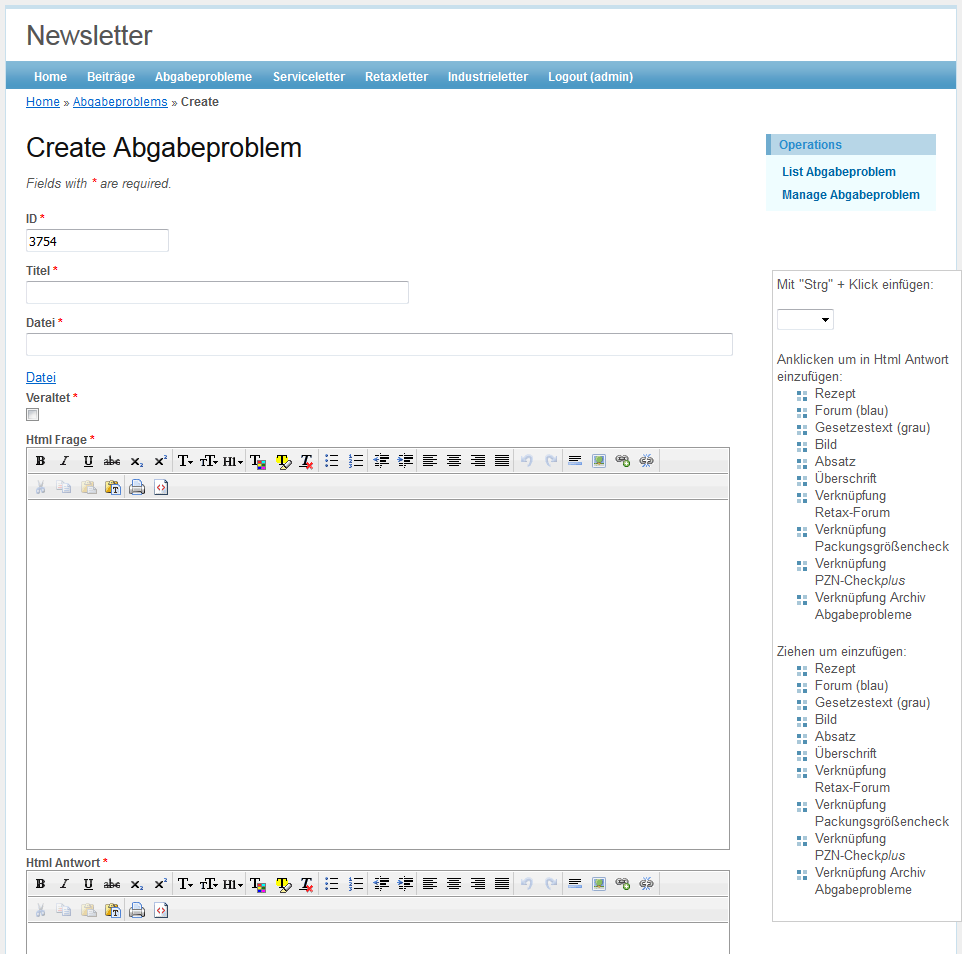
Wenn das Eingabefeld der ID verlassen wird, erscheint der Dateipfad und mit einem Klick auf die Verknüpfung "Datei", kann das Dokument heruntergeladen werden.
Nach dem Klick auf die Verknüpfung "Datei" im erschienen Fenster auf "Seite verlassen" klicken.
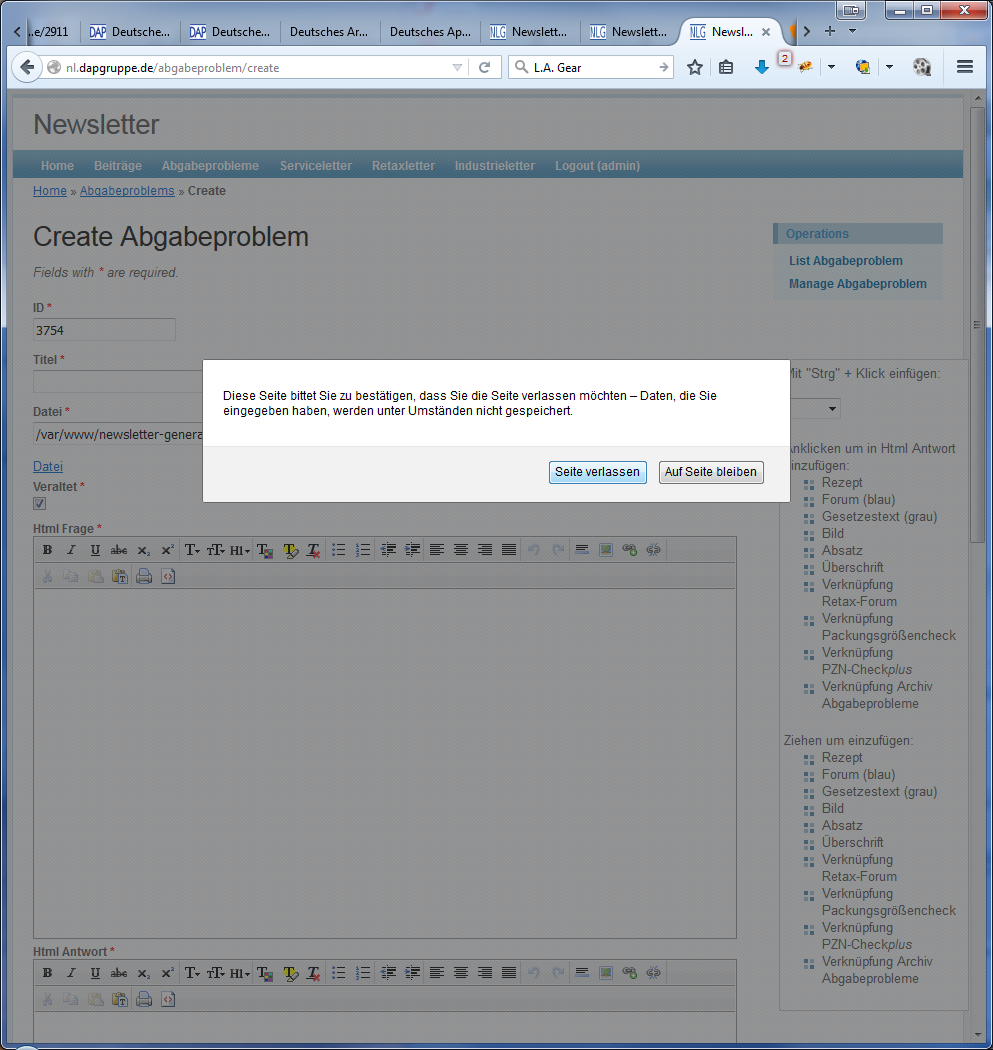
Datei speichern und öffnen.
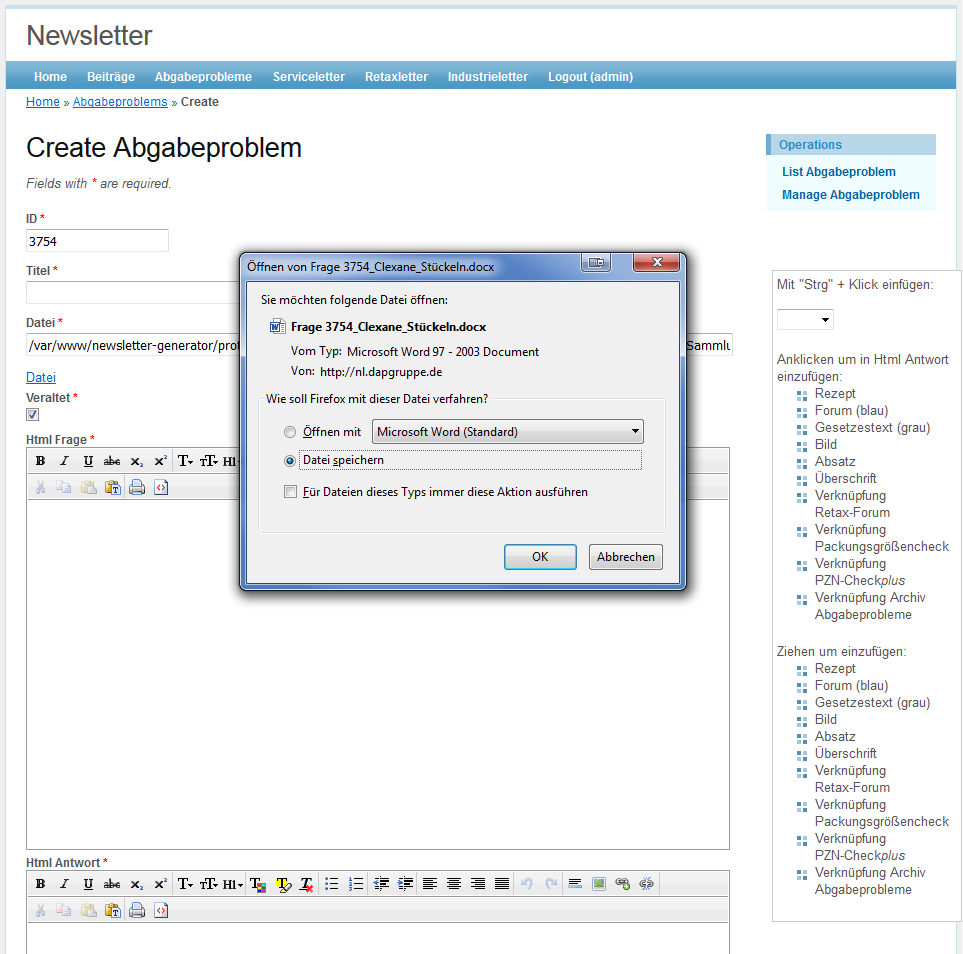
Den Titel einfügen.
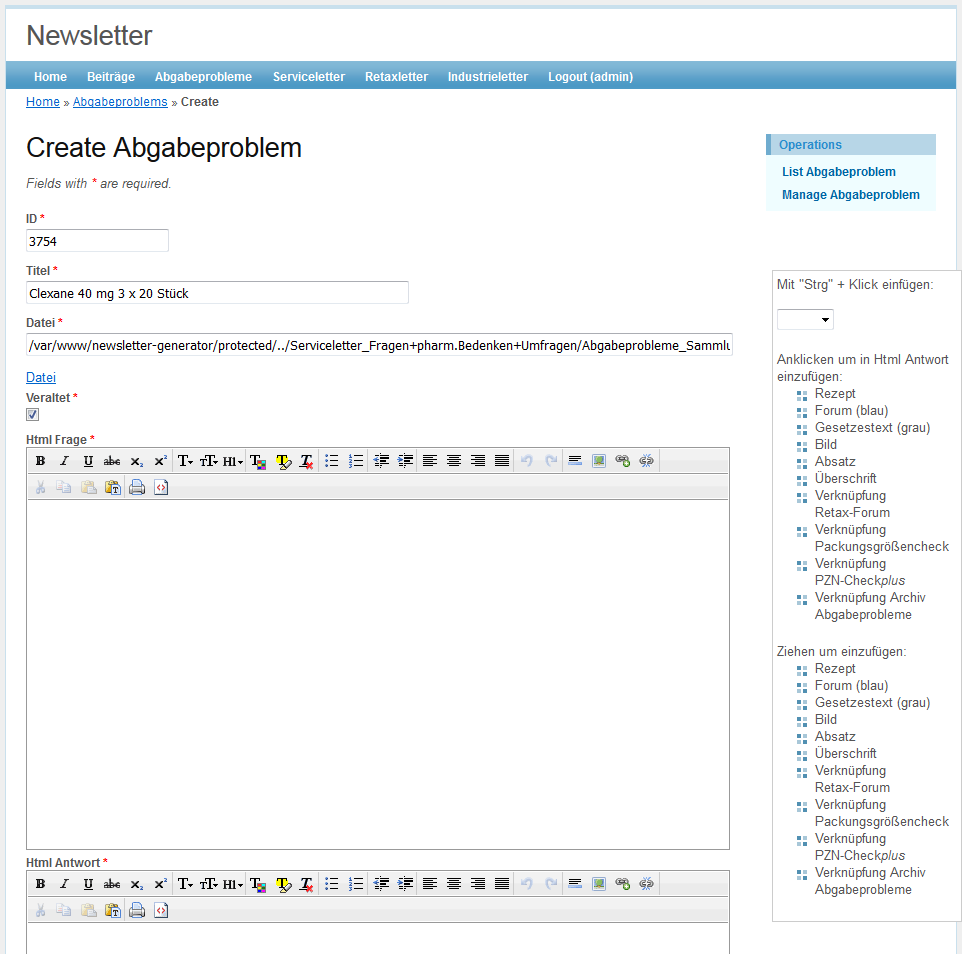
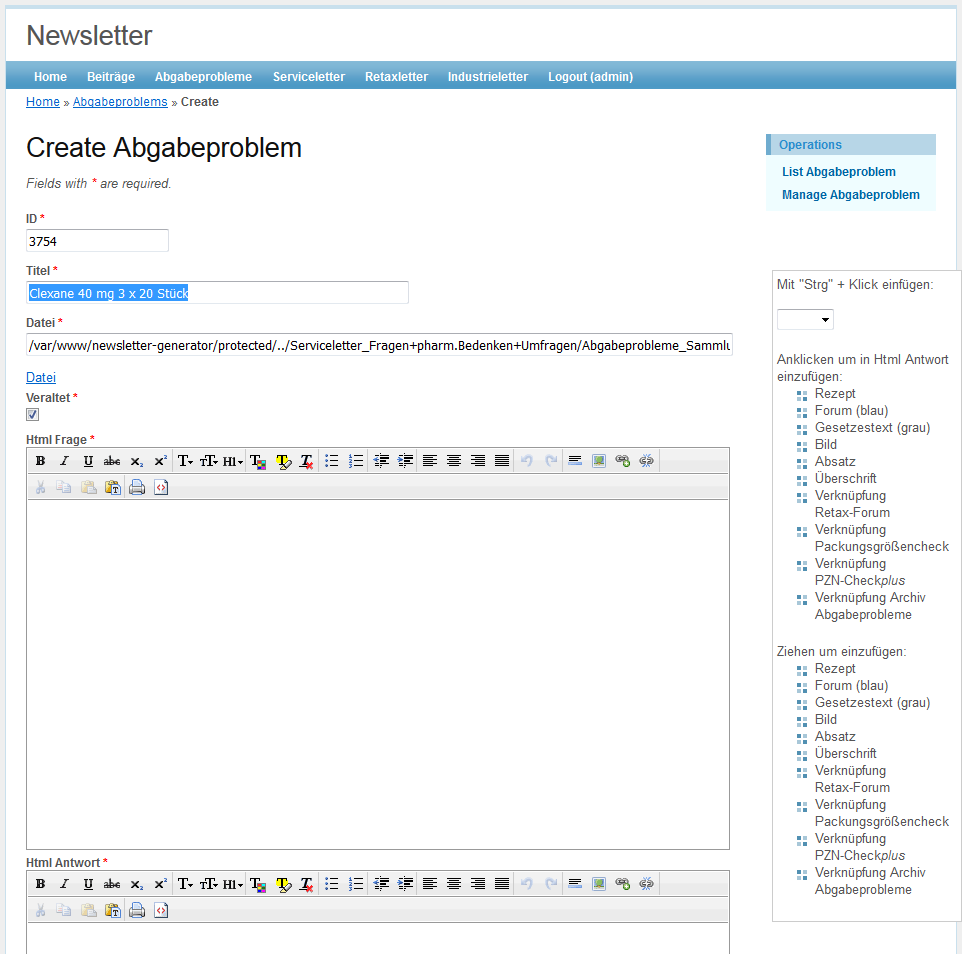
Den Titel kopieren.
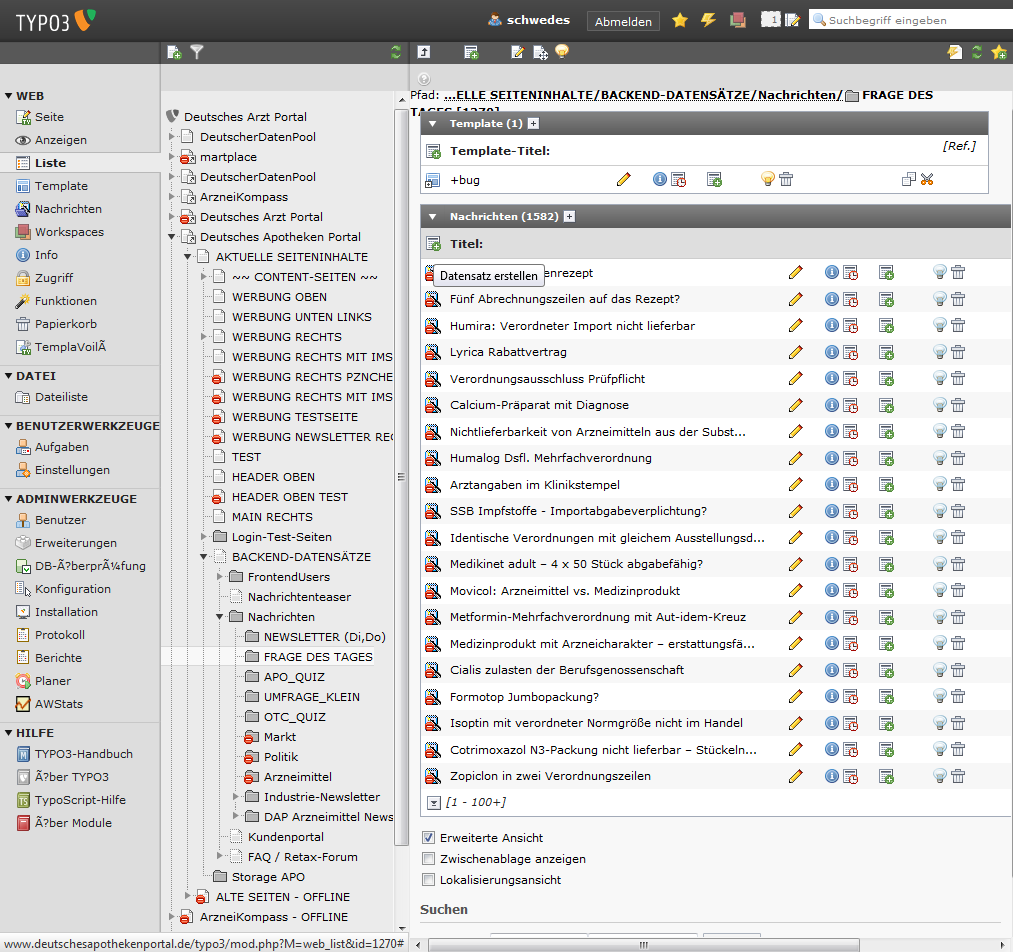
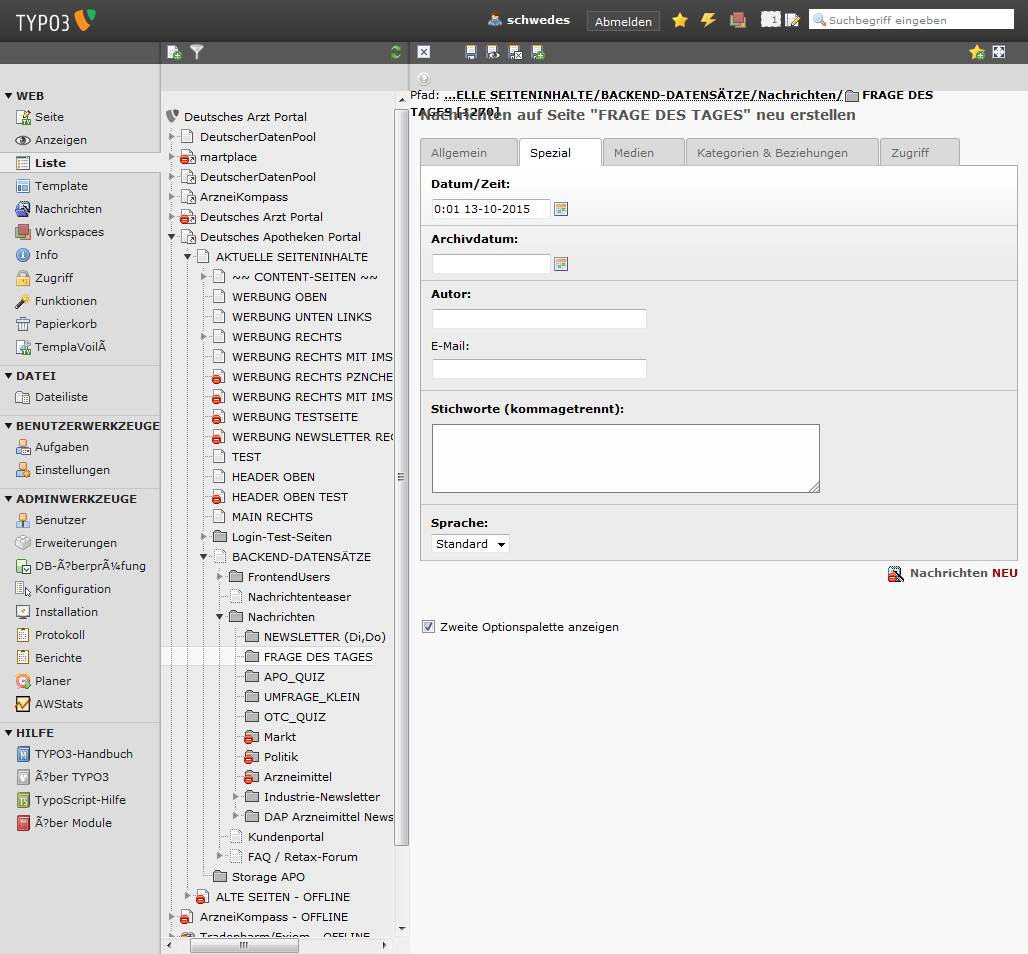
In typo3 ins Verzeichnis "FRAGE DES TAGES" wechseln.
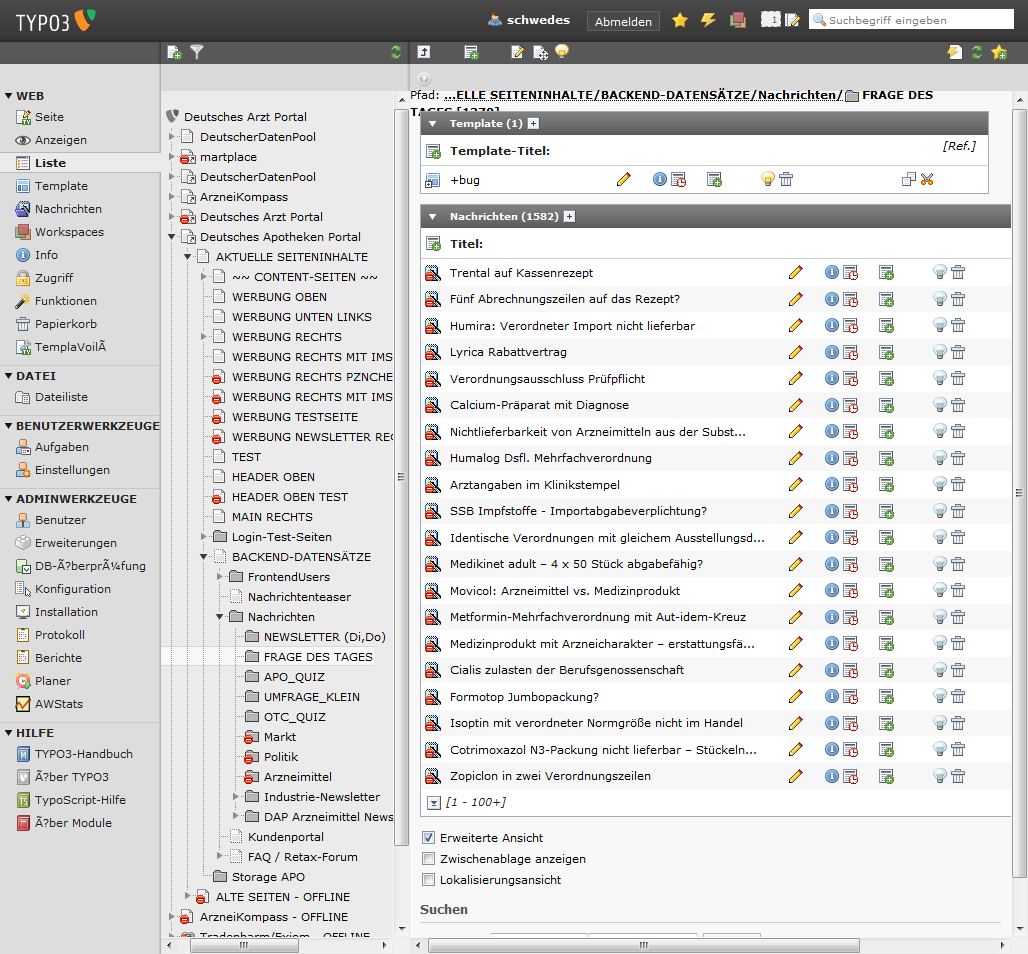
Einen neuen Datensatz erstellen.
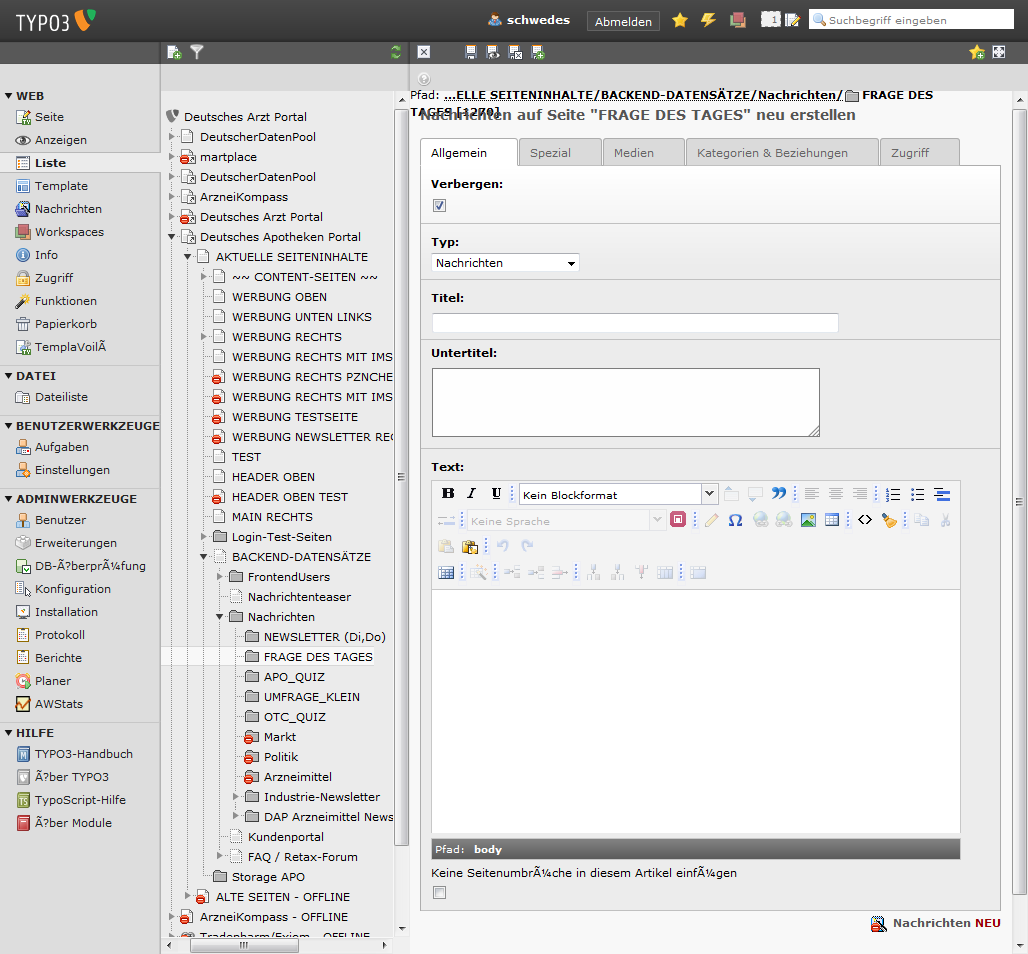
Das Formular erscheint.
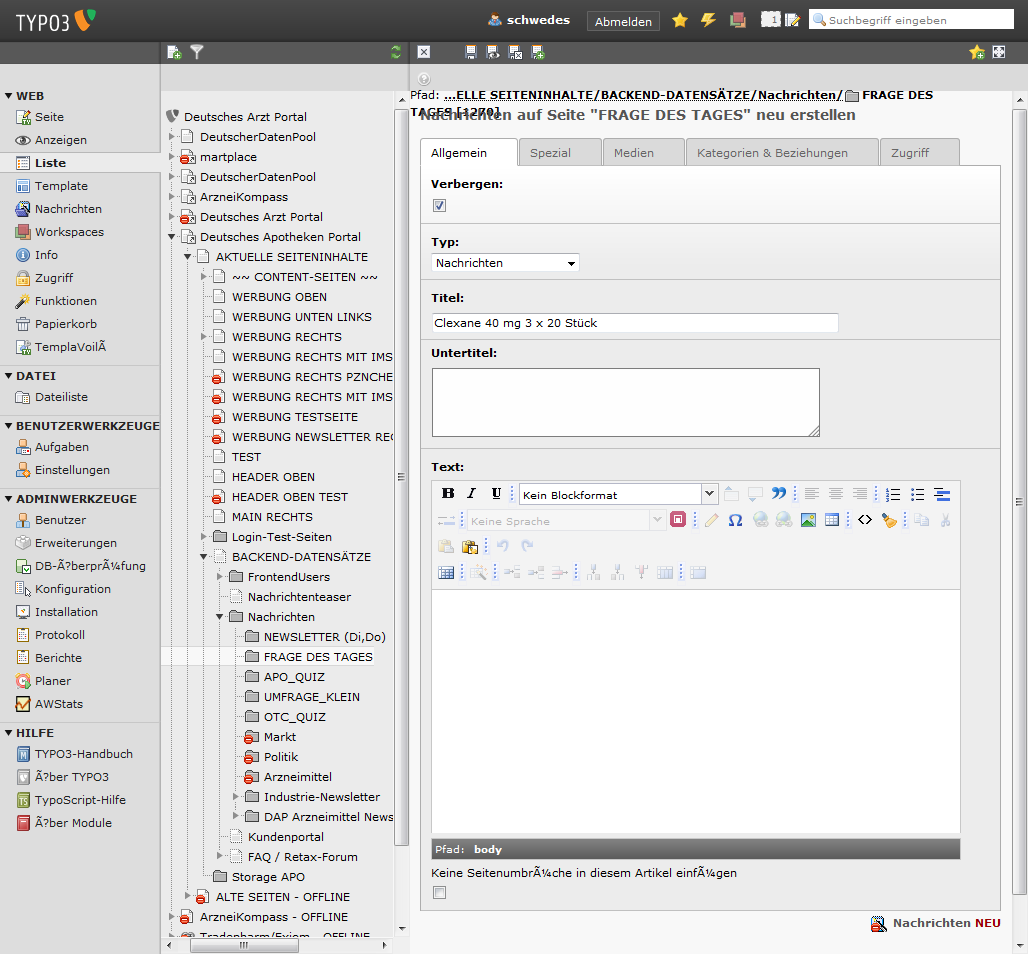
Den Titel einfügen.
Auf den Reiter "Spezial" wechseln.
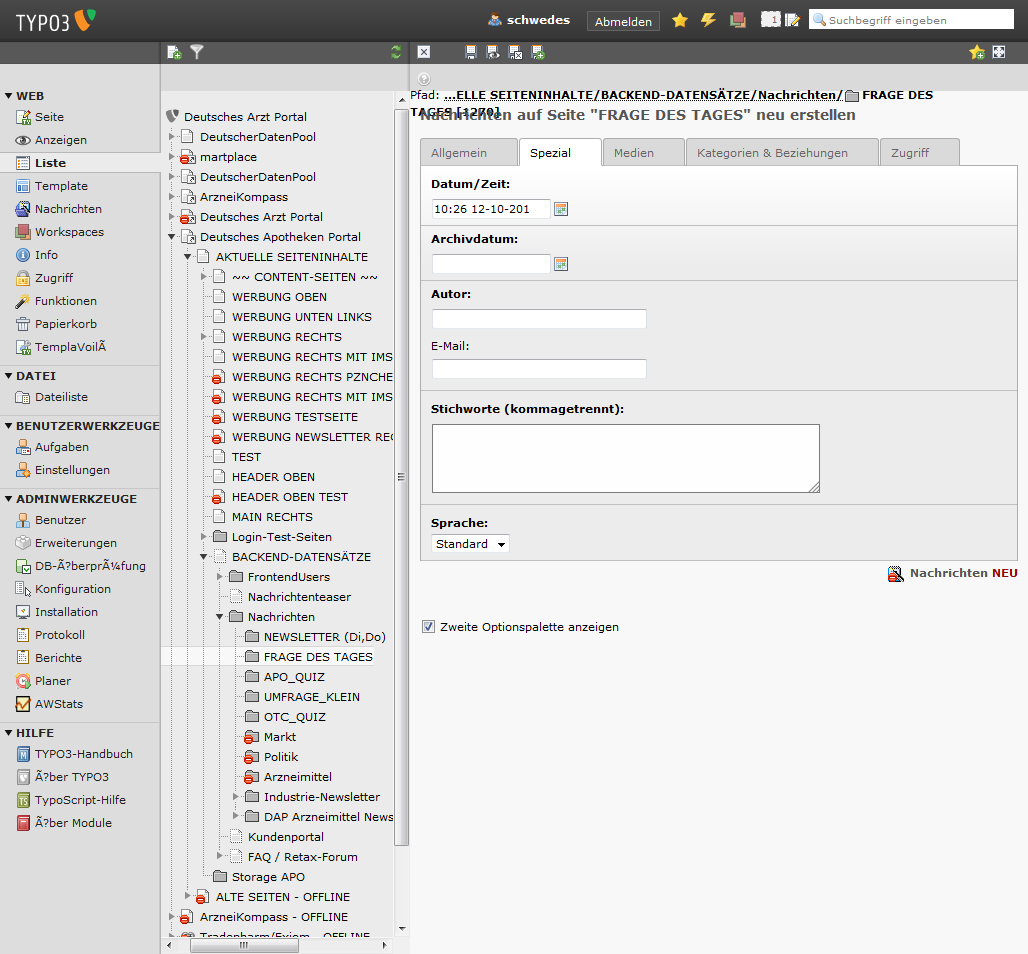
Datum und Uhrzeit anpassen, speichern und schließen.
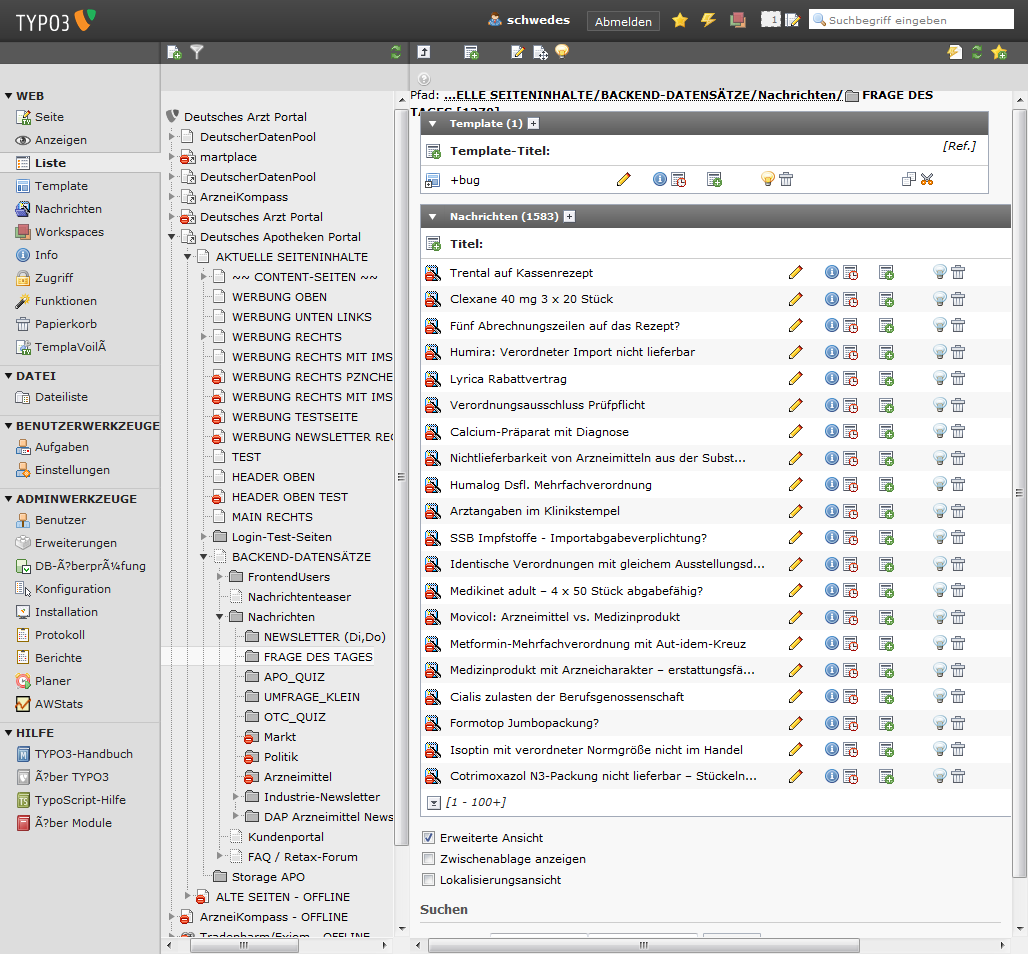
Der neue Datensatz erscheint in der Liste.
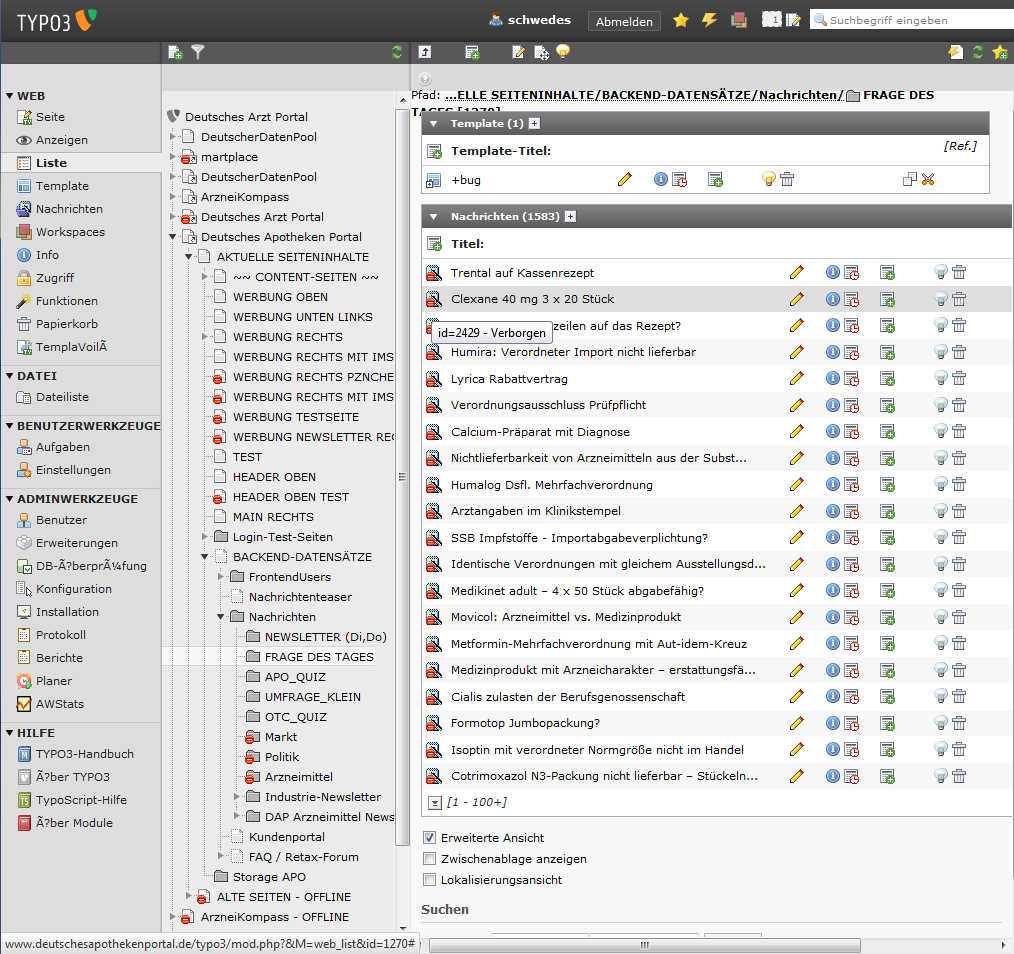
Den Mauszeiger über den Beitrag halten, dass die "id" erscheint und merken.
In den Newsletter-Generator wechseln.
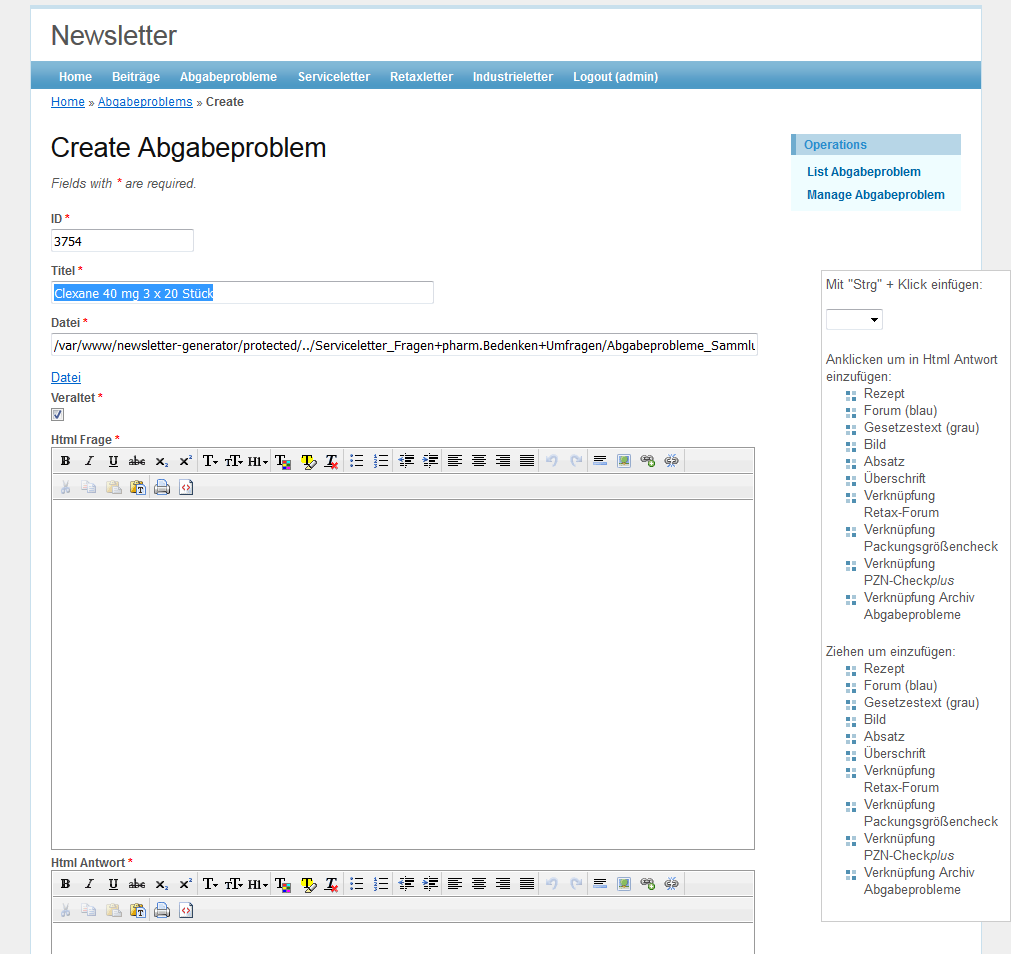
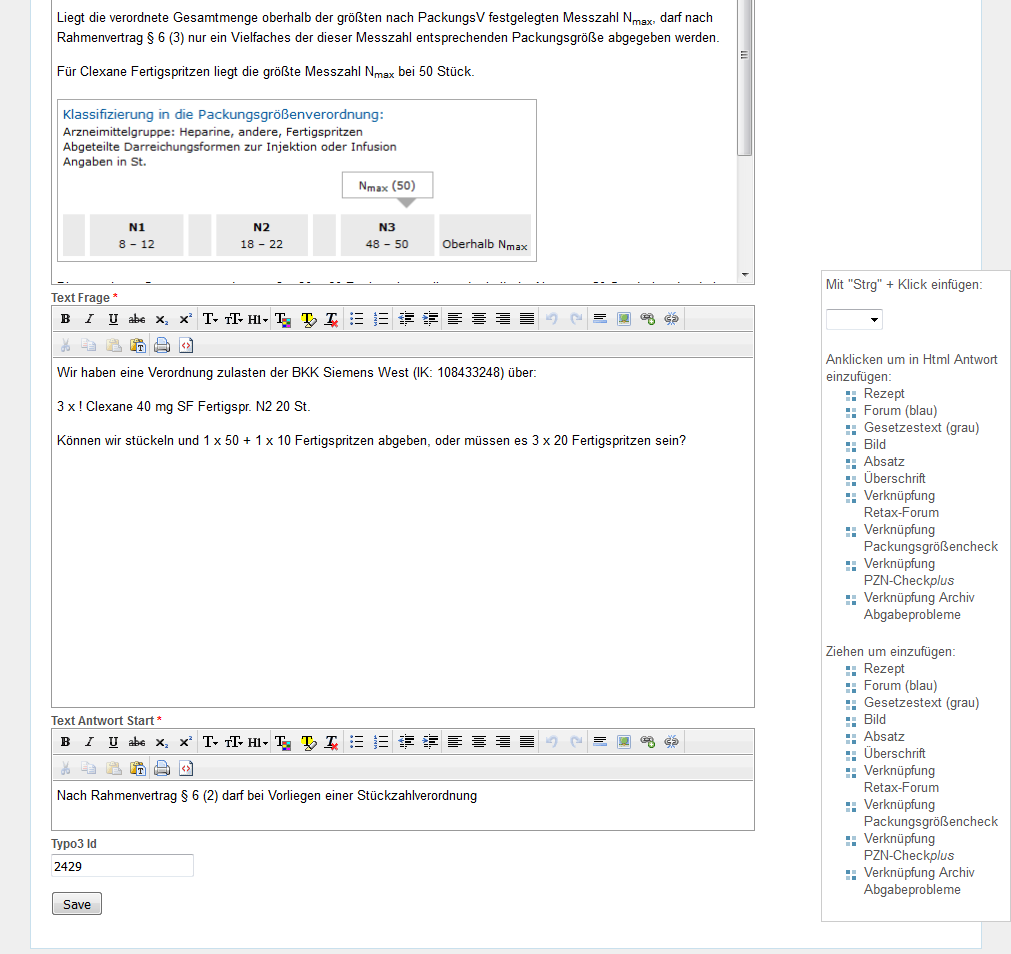
Am Ende der Seite sollte die Typo3 id übereinstimmen.
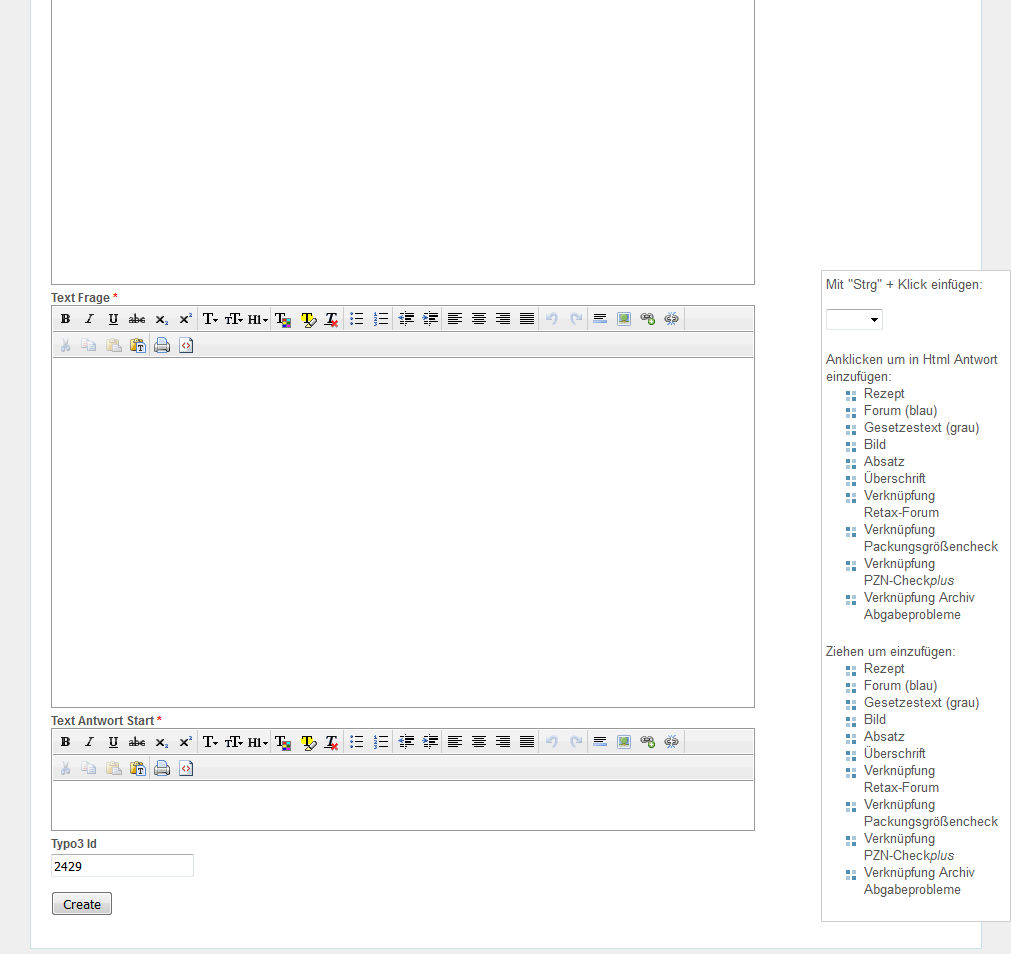
Zum Textfeld "Html Frage" wechseln und die Schaltfläche für HTML-Ansicht "<>" anklicken.
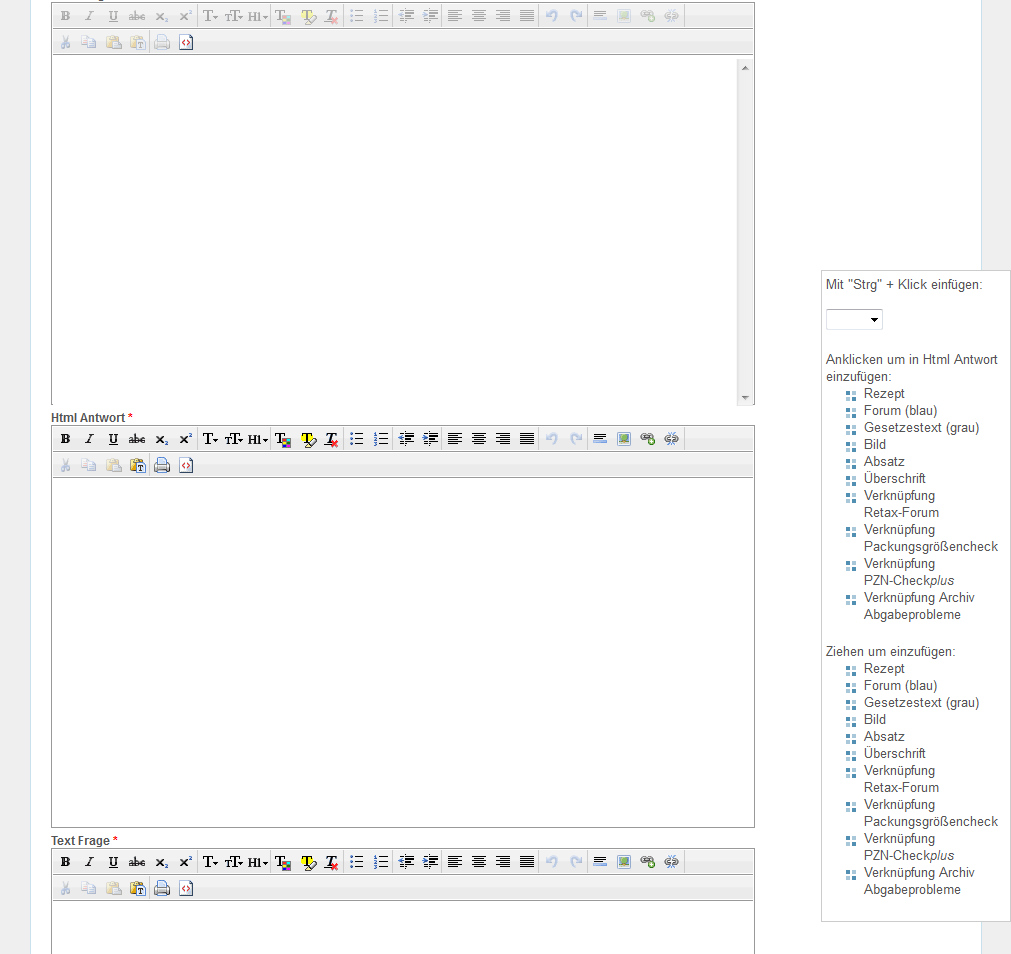
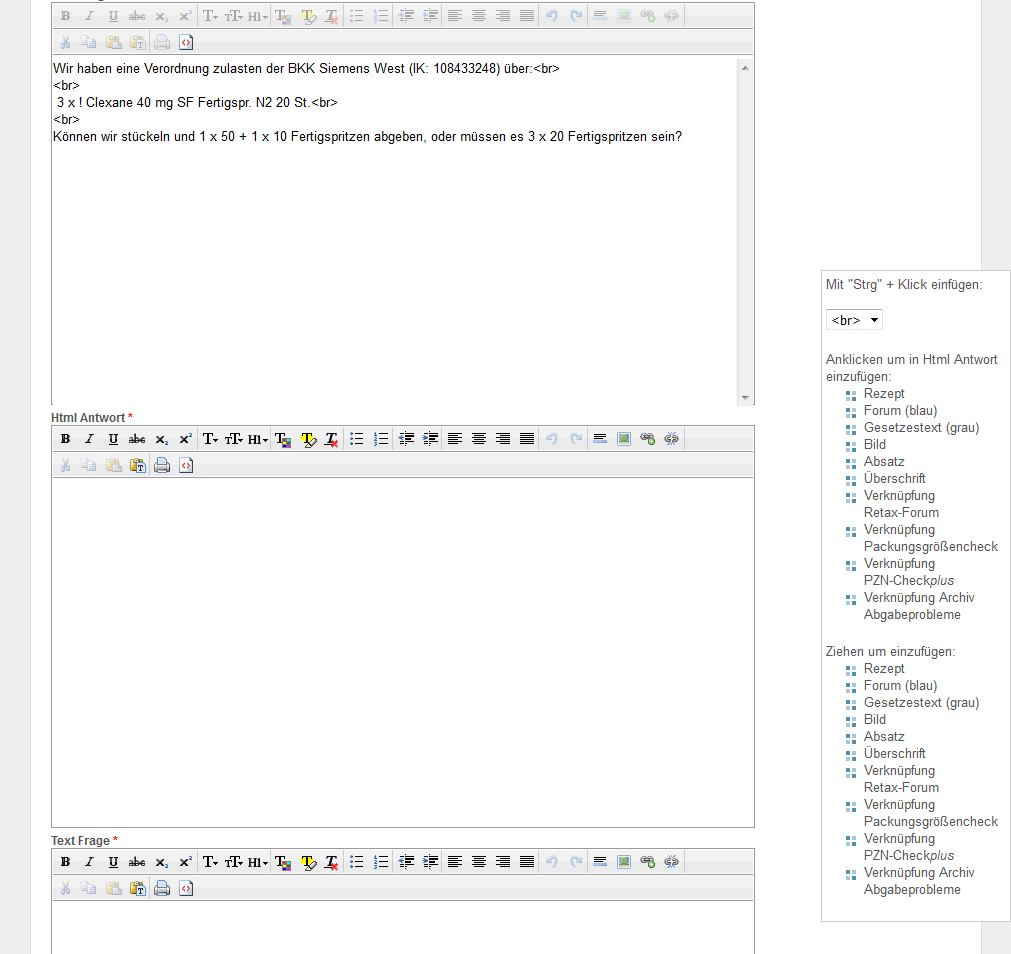
Die Abgabefrage einfügen und die Zeilenumbrüche ergänzen.
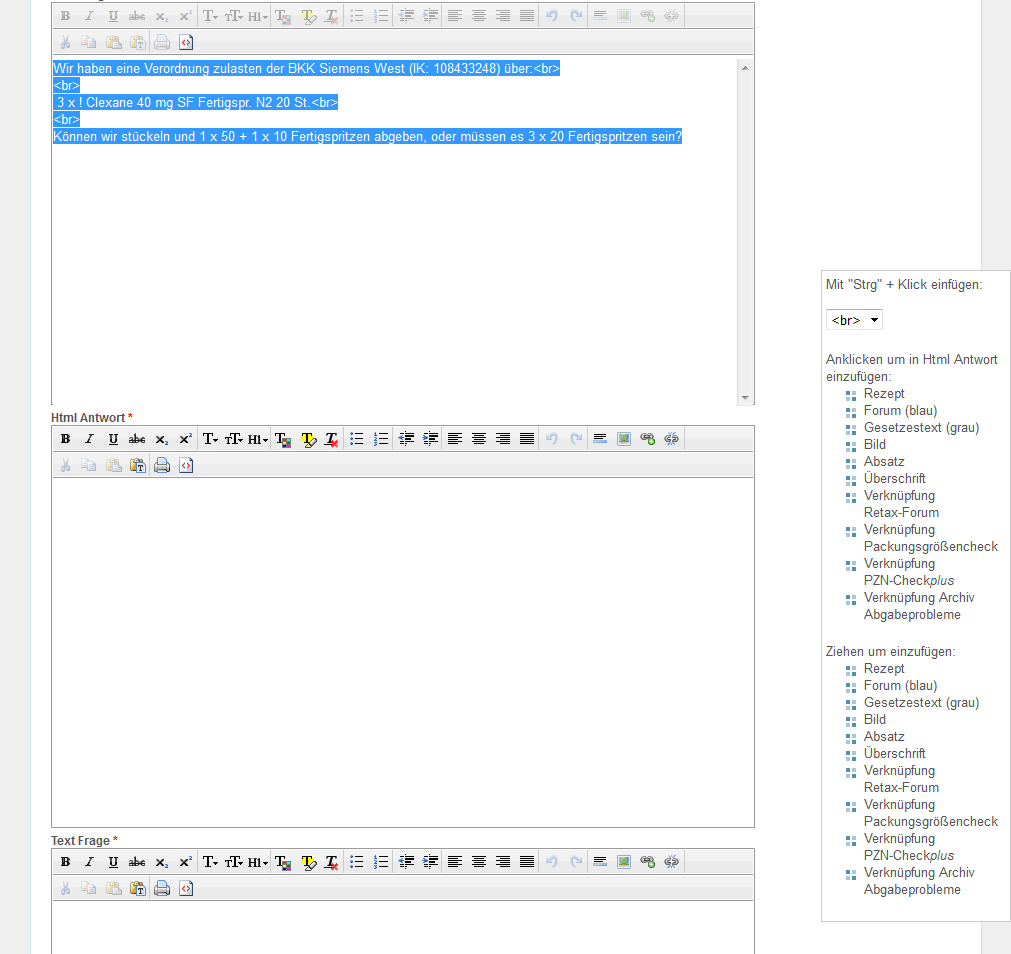
Die "Html Frage" kopieren.
Zum Textfeld "Text Frage" wechseln.
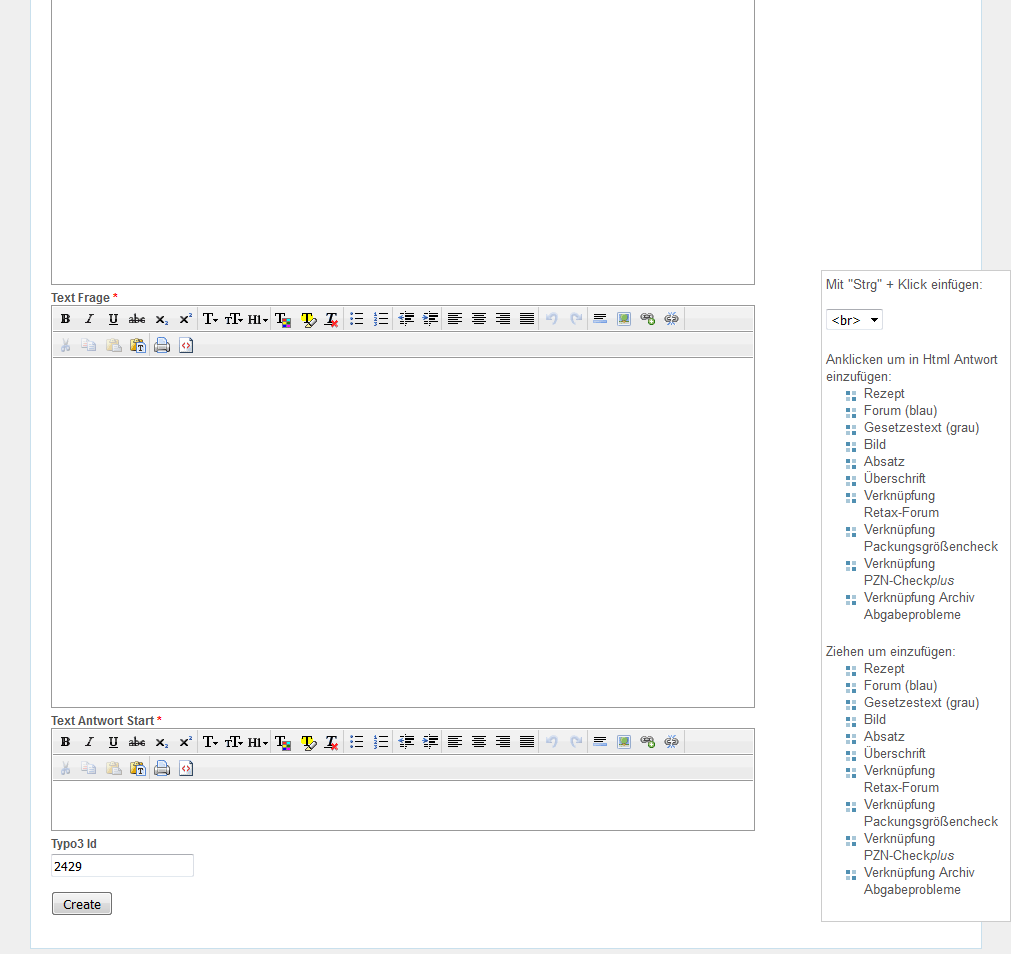
Die Schaltfläche für HTML-Ansicht "<>" anklicken.
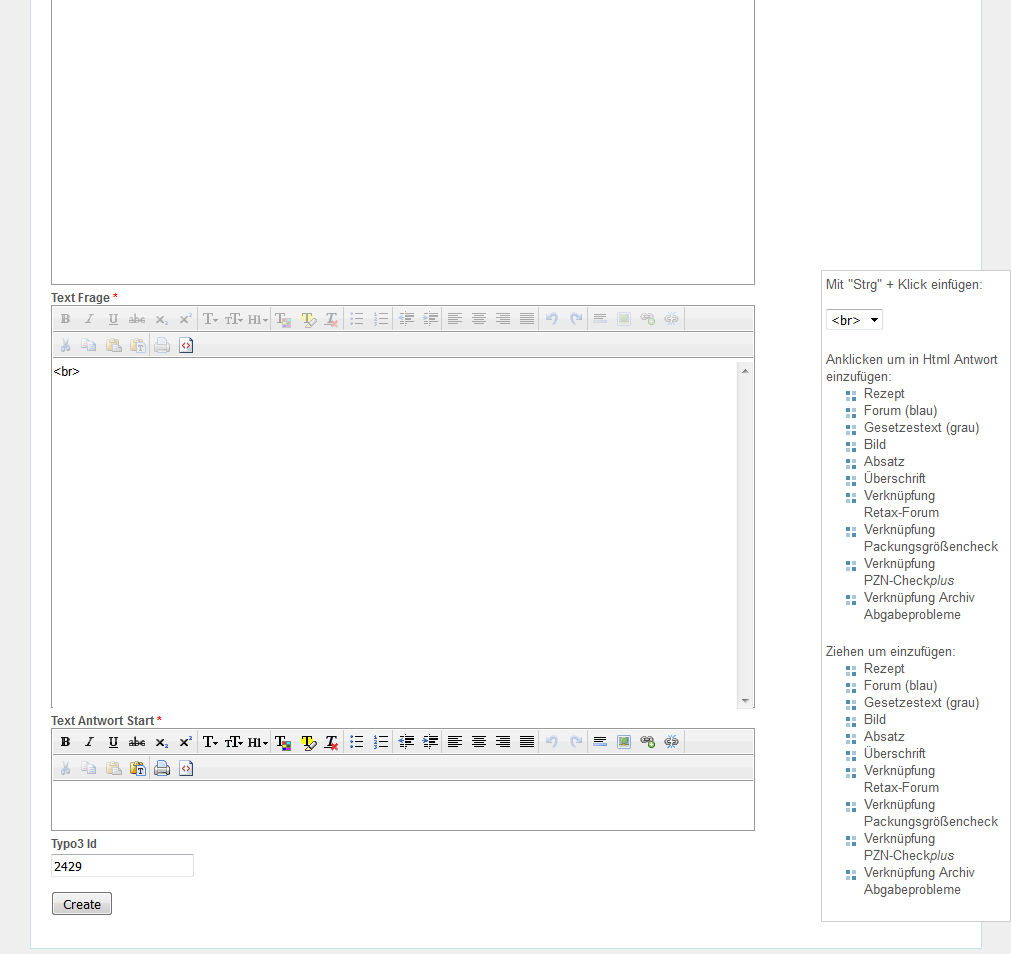
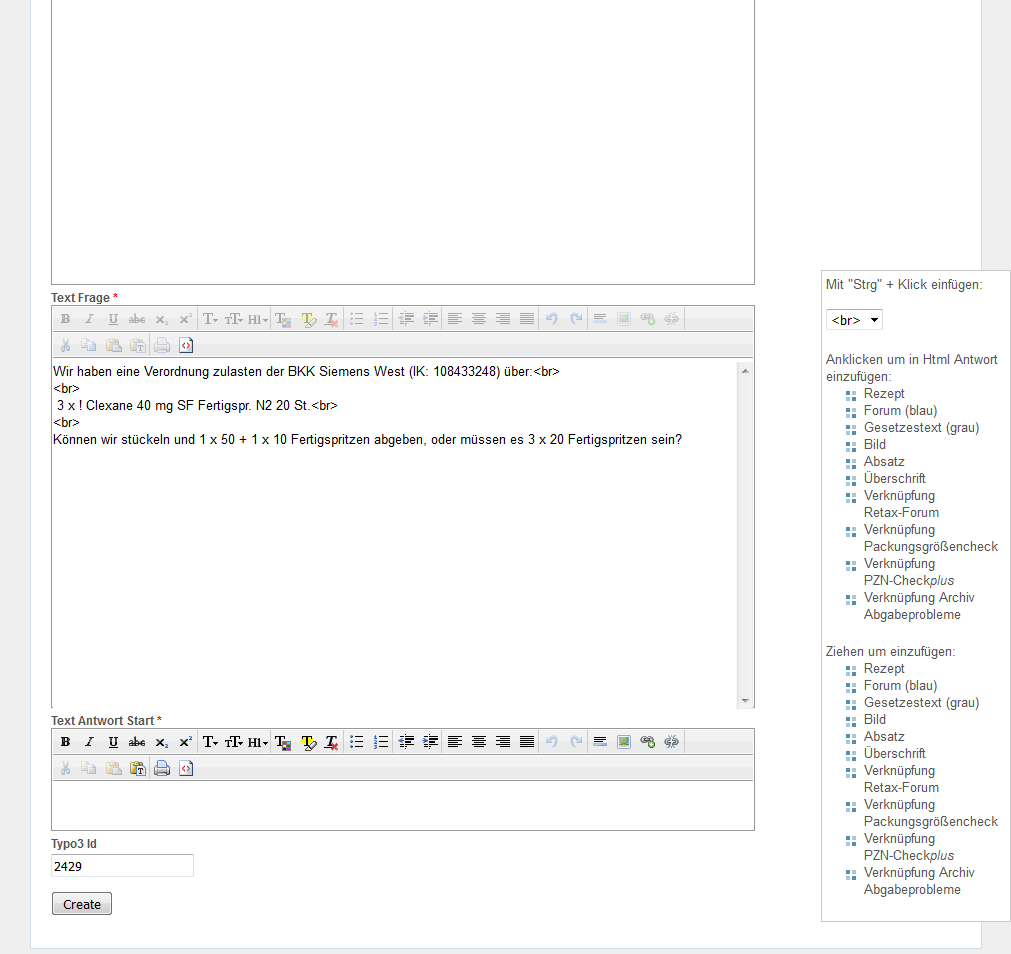
Die "Html Frage" einfügen.
Zum Textfeld "Html Antwort" wechseln.
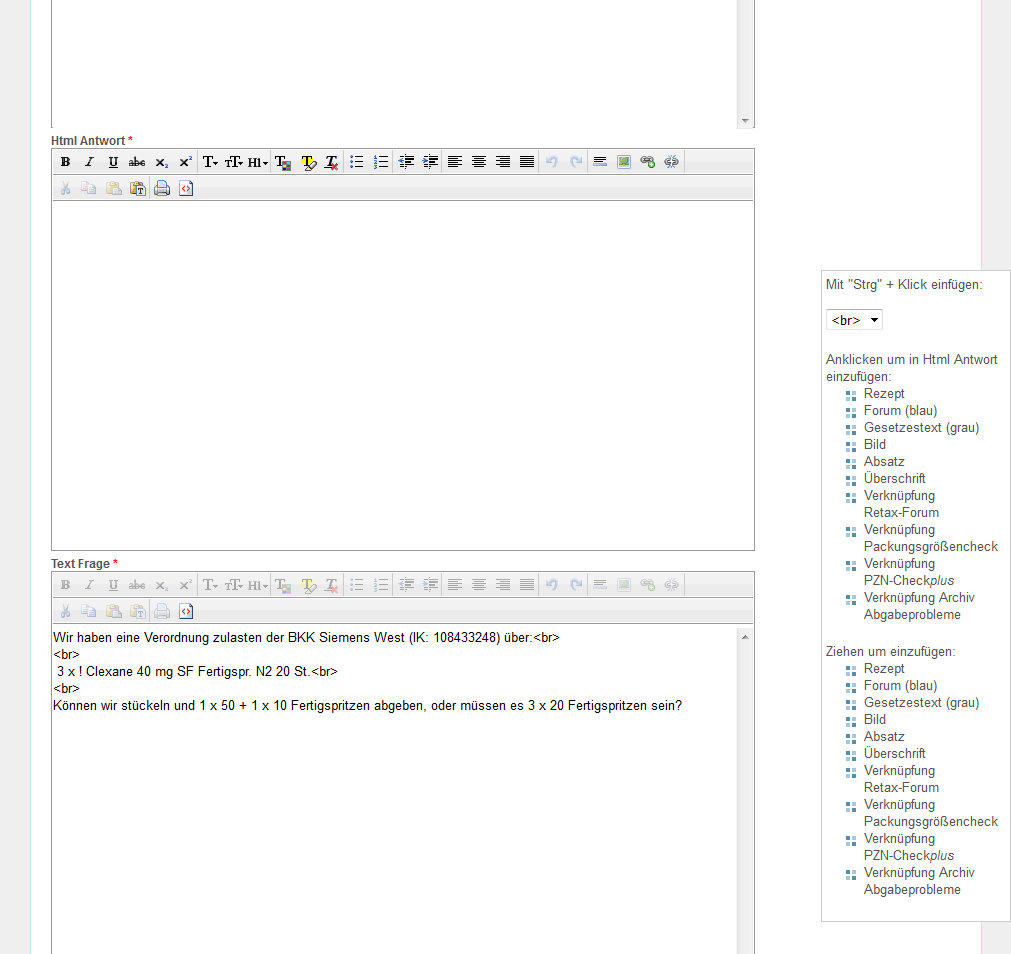
Die Schaltfläche für HTML-Ansicht "<>" anklicken.
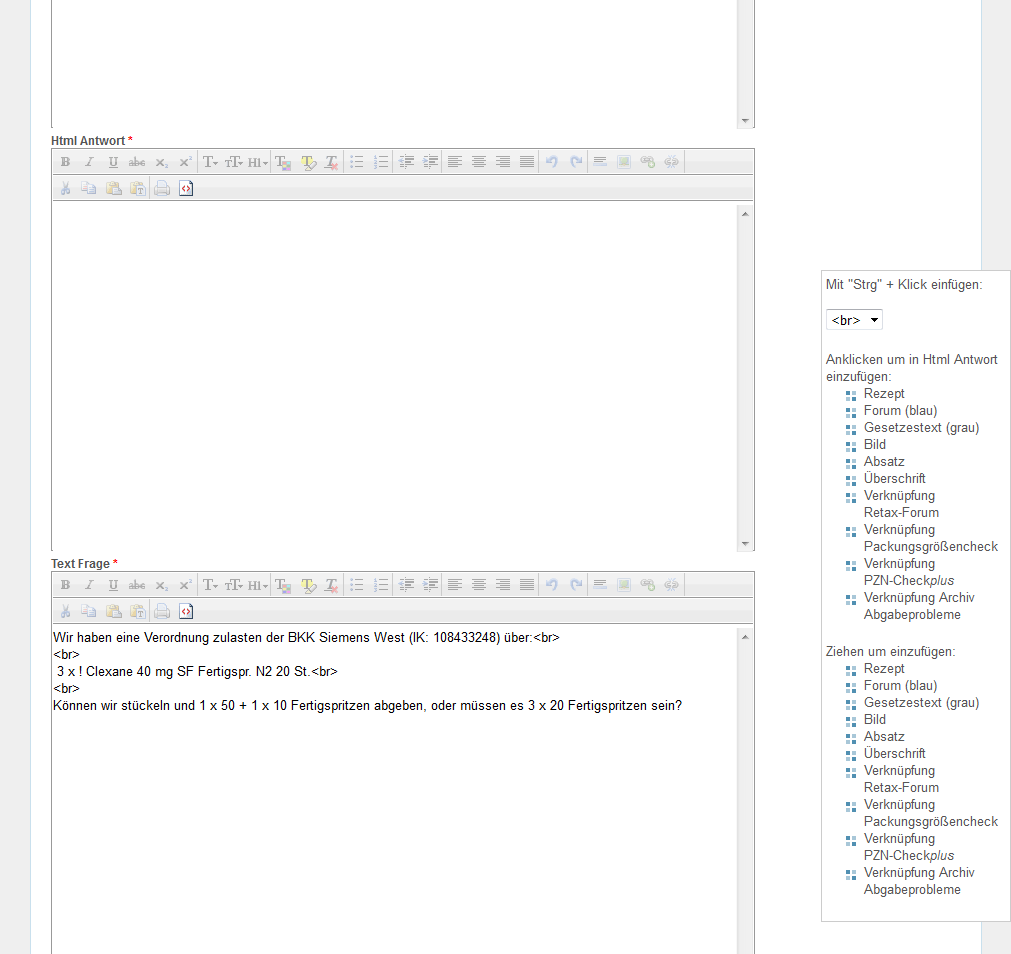
Die Antwort einfügen und mit Zeilenumbrüchen und Bildern ergänzen.
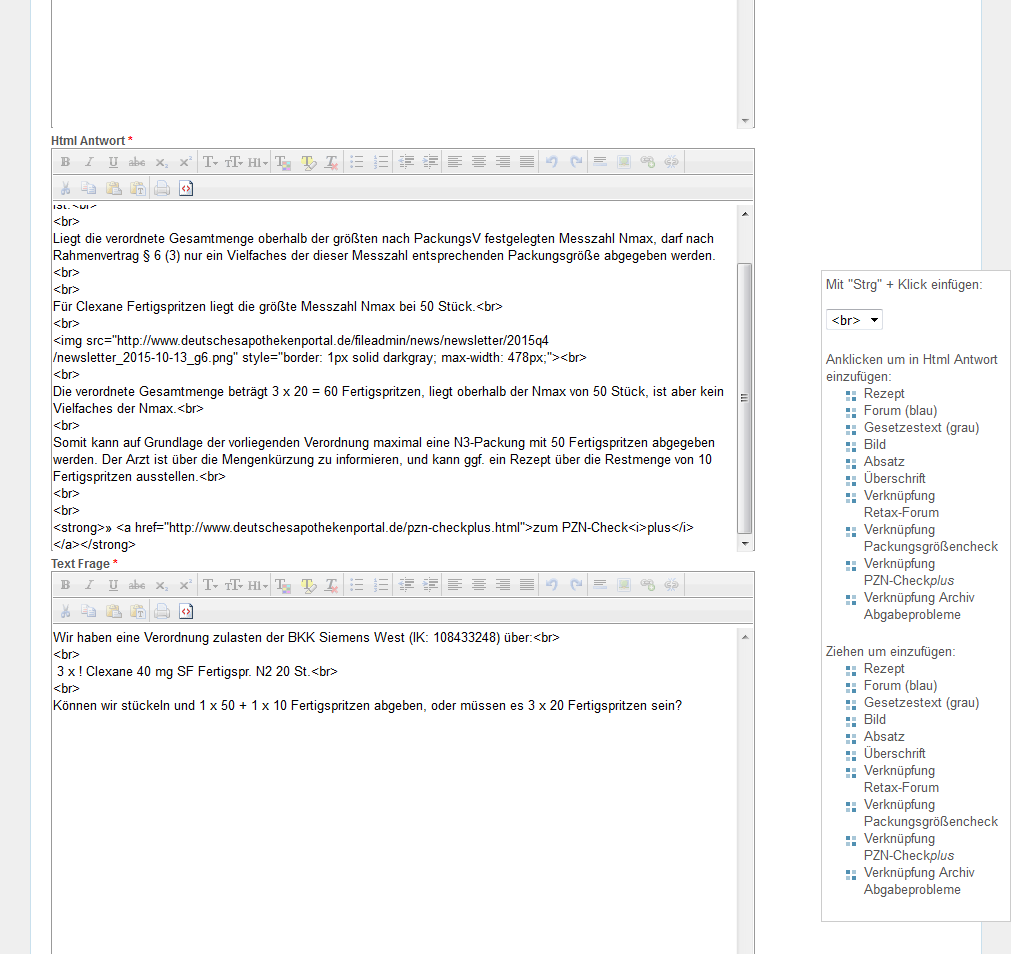
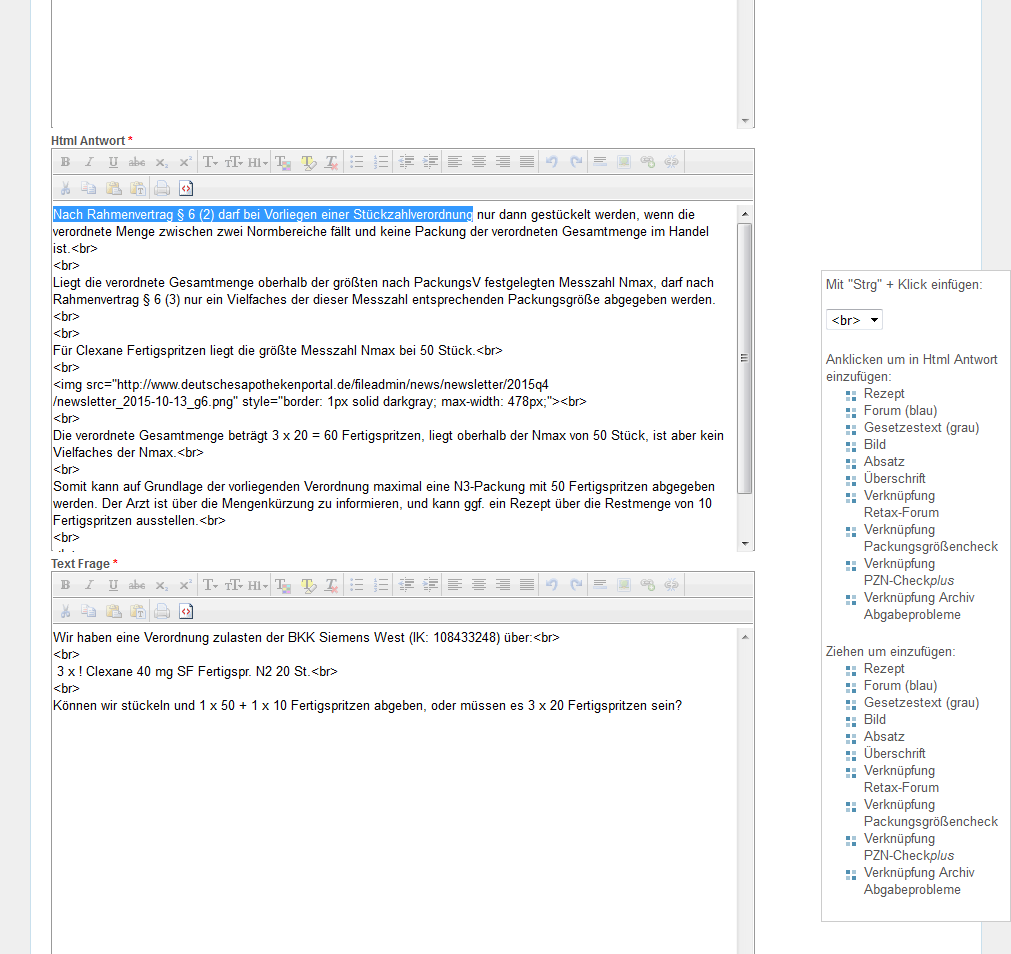
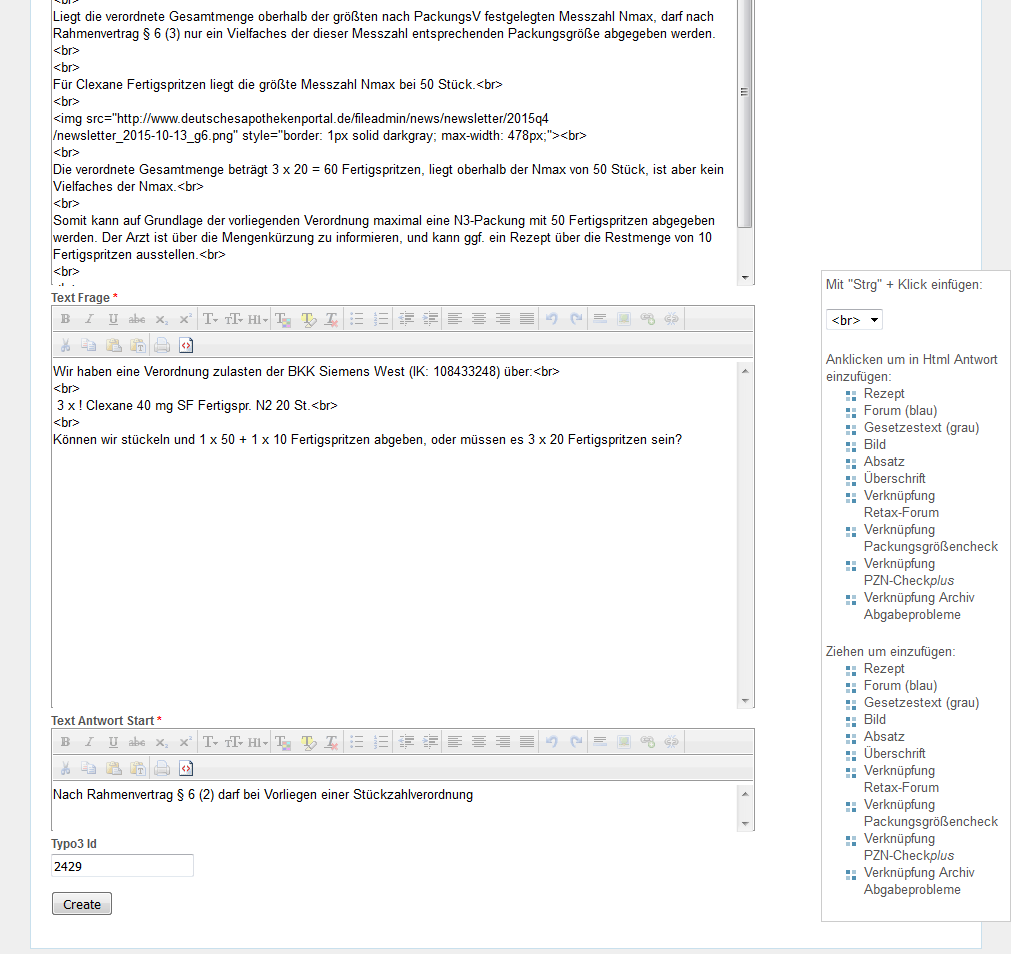
Den Anfang der "Html Antwort" für den Newsletter kopieren.
Zum Textfeld "Text Antwort Start" wechseln.
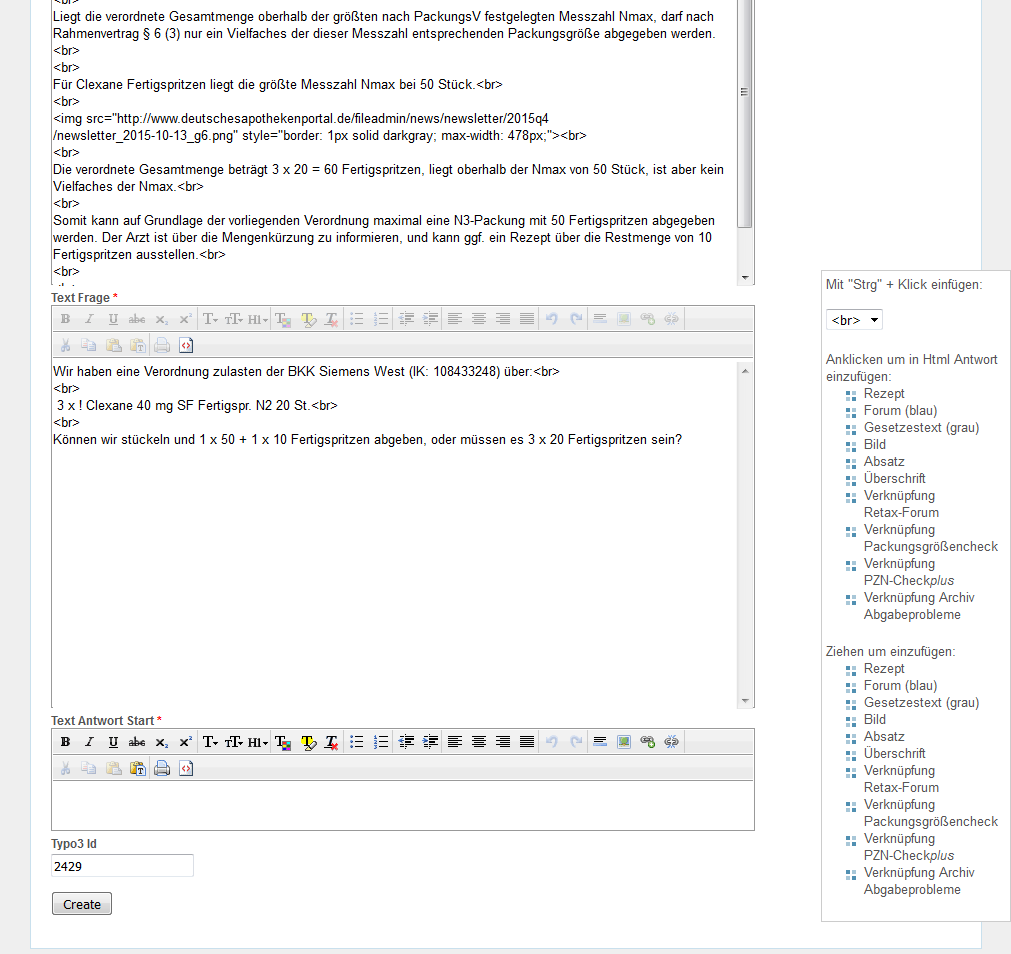
Die Schaltfläche für HTML-Ansicht "<>" anklicken.
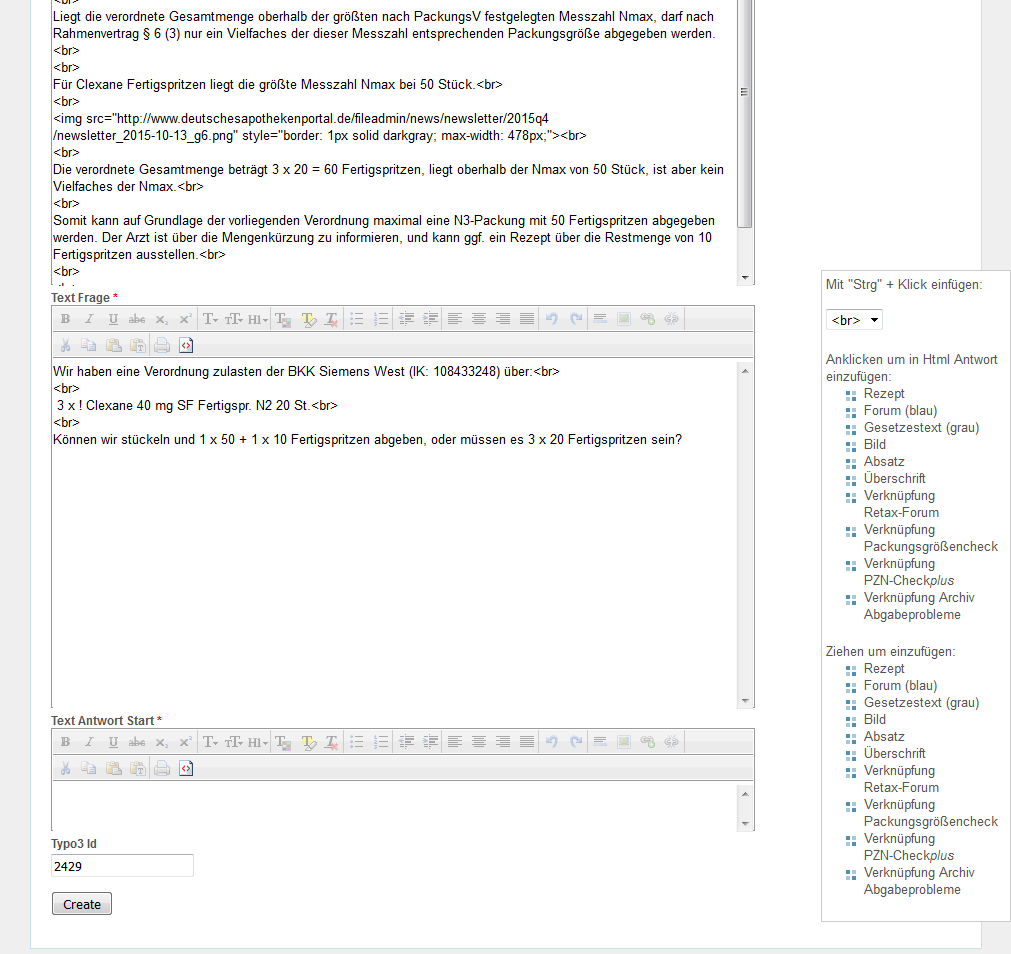
Den Anfang der "Html Antwort" für den Newsletter einfügen.
Zum Textfeld "Html Antwort" wechseln.
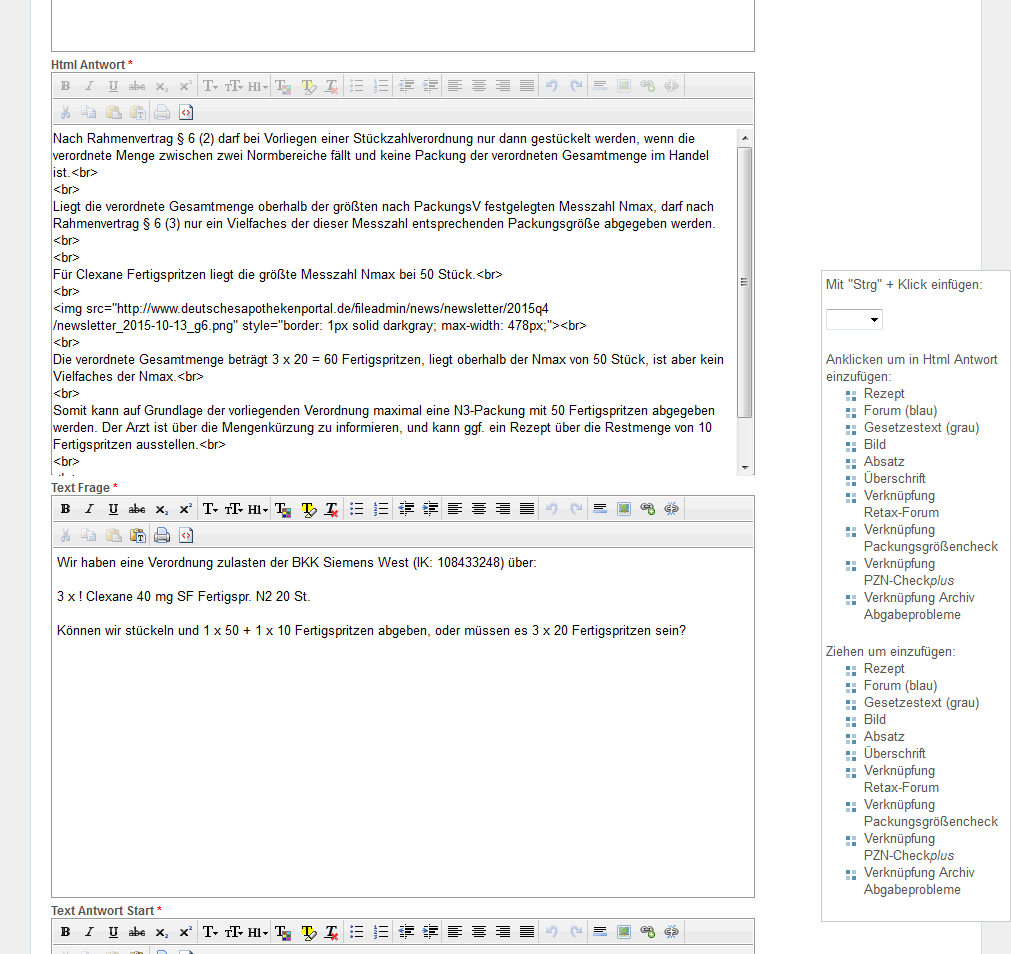
Die Schaltfläche für HTML-Ansicht "<>" anklicken, um in die Formatierungs-Ansicht zu wechseln.
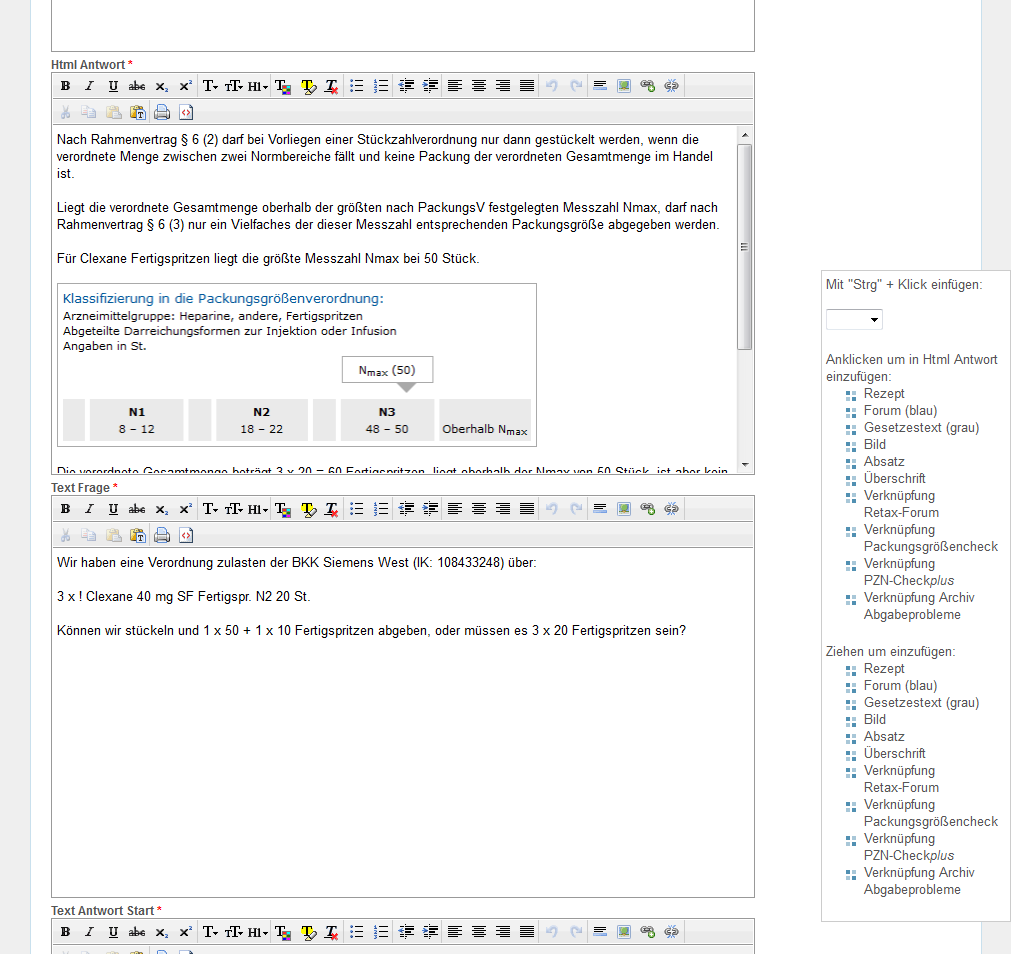
Text formatieren.
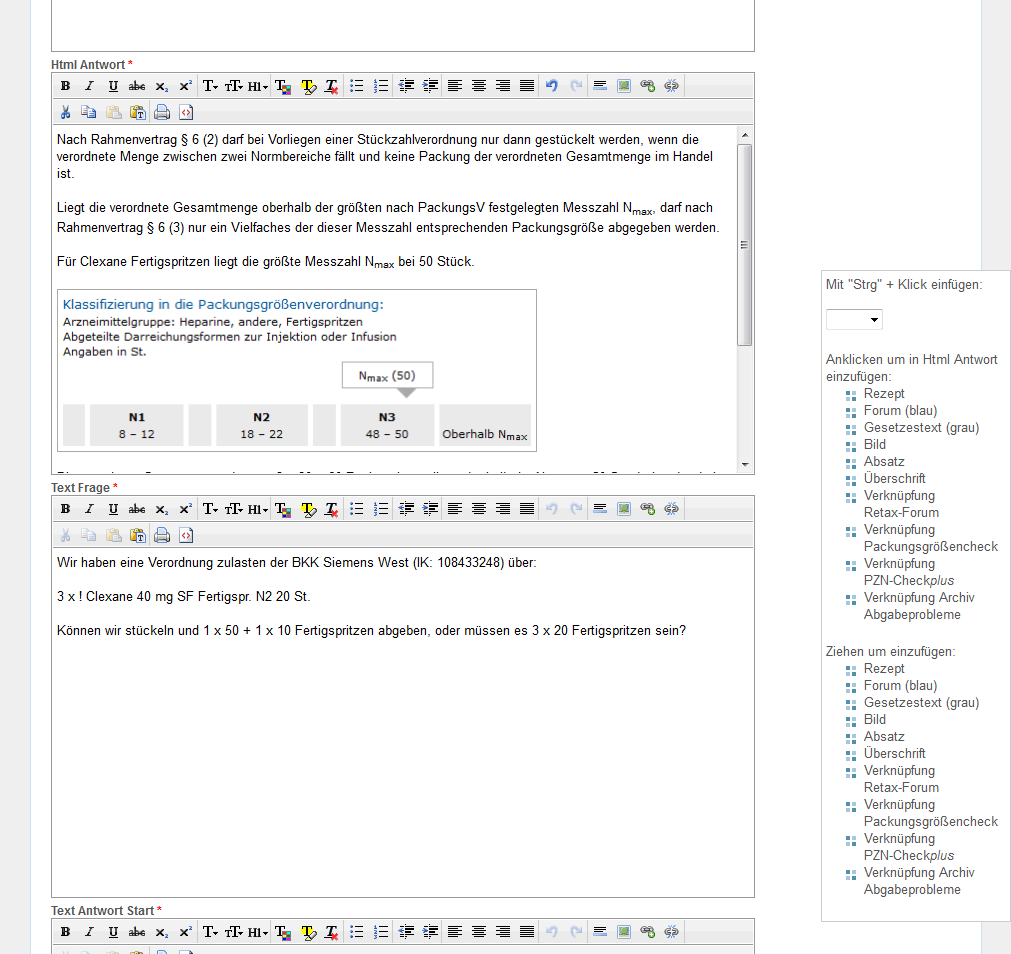
Wenn alles korrekt ist, an das Ende der Seite gehen und auf "Save" klicken.
Das Abgabeproblem wird mit der Nachricht "Html stimmt nicht überein." angezeigt.
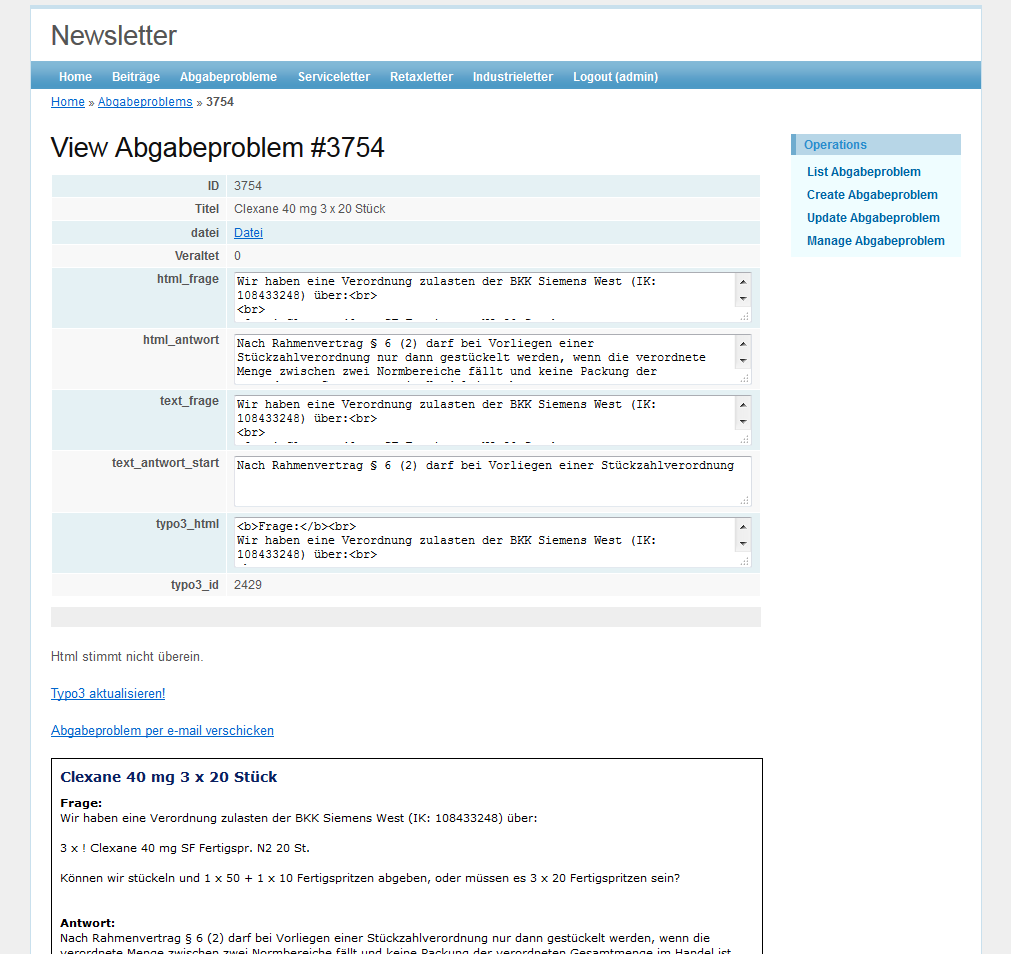
Auf die Verknüpfung "Typo3 aktualisieren" klicken.
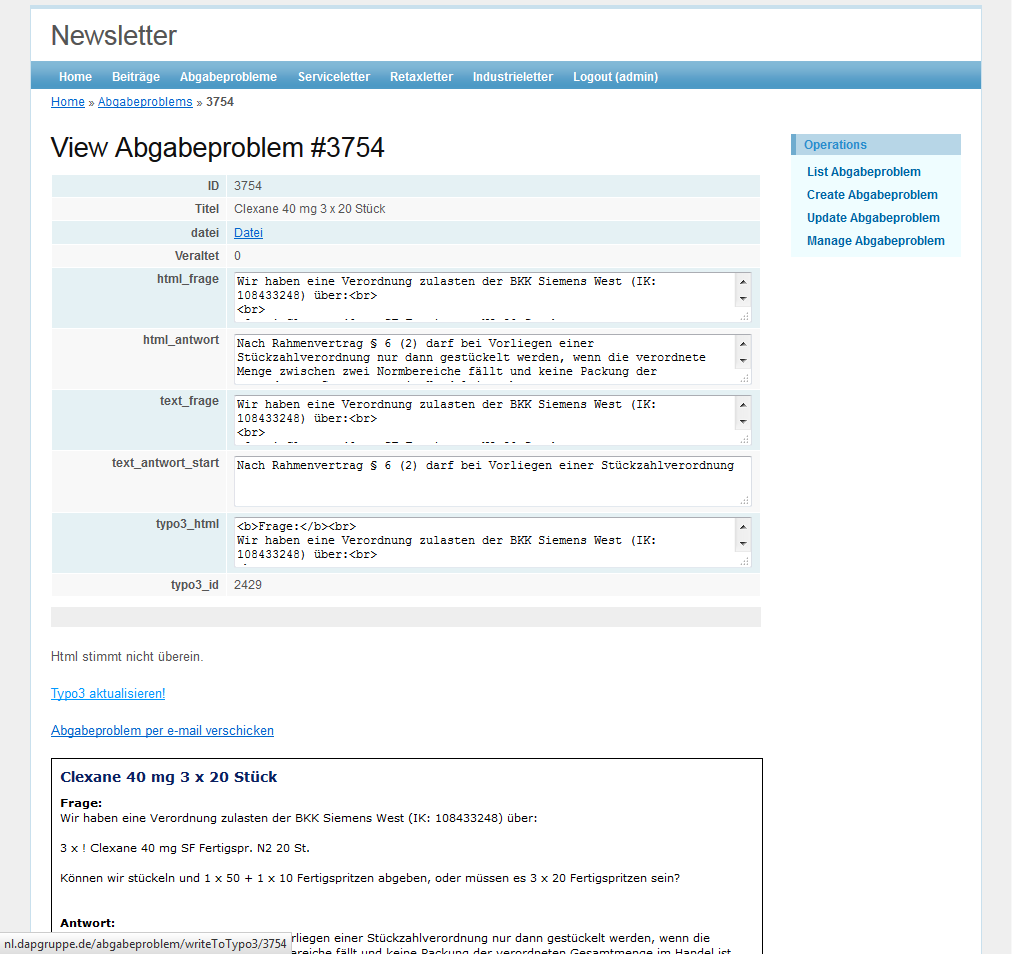
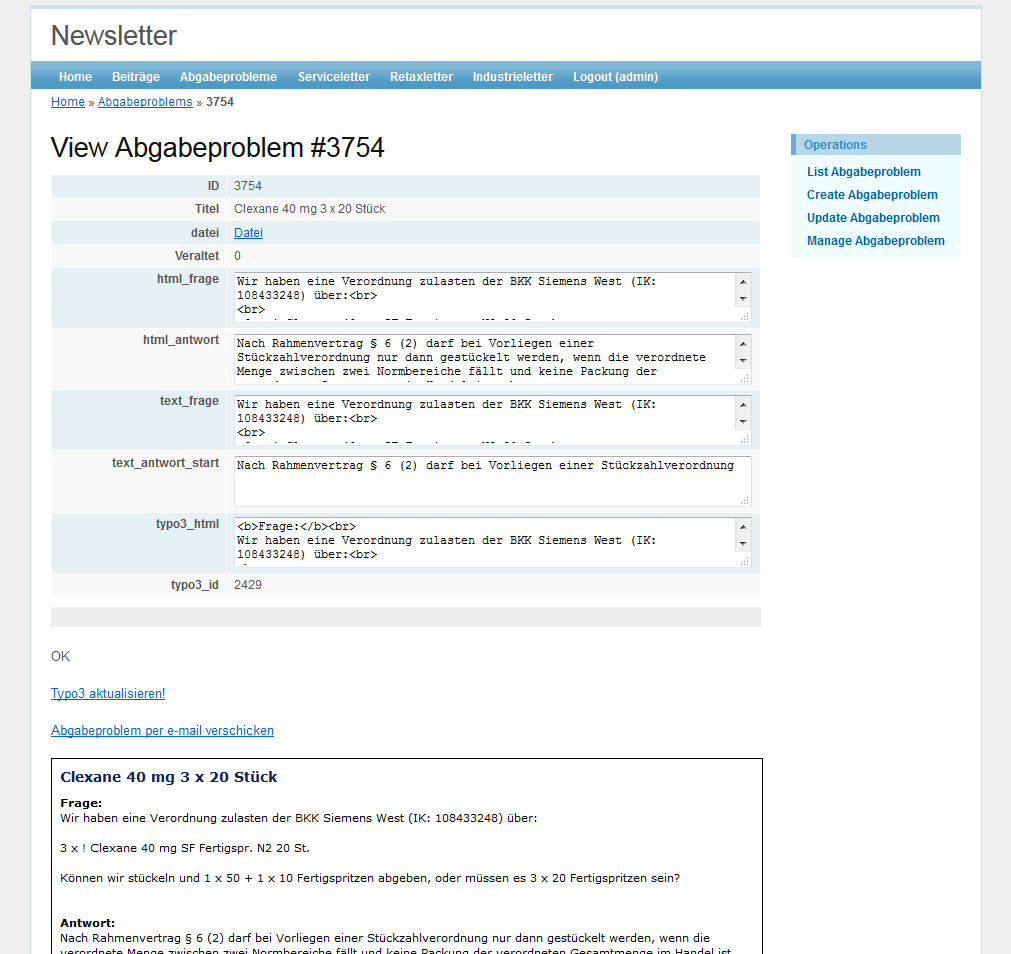
OK wird angezeigt.